
La traduction automatique peut être très utile quand on bute sur une langue étrangère qu’on ne maîtrise absolument pas. Mais elle peut aussi agacer celles et ceux qui n’ont rien demandé ou qui peuvent comprendre le texte dans sa langue d’origine. Car les grandes plateformes traduisent désormais à la volée des titres, des messages, des commentaires — et même des voix.
De quoi augmenter le temps passé sur le service et donner l’impression que l’on comprend tout. Sauf qu’il n’en est rien. Pour beaucoup d’utilisateurs, la traduction automatique crée un double malaise : les nuances disparaissent — humour, contexte politique, registres de langue — et il devient difficile de savoir si ce que l’on lit relève vraiment de l’auteur ou d’une reformulation algorithmique.
Sur YouTube, par exemple, des chaînes entières sont aujourd’hui doublées ou sous-titrées par IA, sans bouton clair pour revenir à l’original. Plus récemment, sur X, des messages apparaissent directement traduits dans le fil. Un changement qui a fait réagir de nombreux utilisateurs, inondés de messages initialement publiés en japonais ou espagnol. Le phénomène existe aussi sur Reddit, de manière plus discrète, avec des communautés qui se retrouvent « francisées » malgré elles. Voici comment limiter, ou désactiver, ces traductions automatiques.
Comment désactiver la traduction automatique sur les navigateurs ?
Dans bien des cas, le premier suspect n’est pas le service lui-même, mais le navigateur qui se charge de faire parler les pages dans une autre langue.
Sur le web, Chrome joue souvent ce rôle de pivot. Son module Google Traduction analyse les pages ouvertes, de YouTube à Google Docs en passant par Reddit, puis propose de les réécrire automatiquement dans la langue choisie.
Résultat : même quand YouTube ou Gmail ne traduisent pas eux-mêmes de manière très agressive, Chrome ajoute par-dessus sa propre couche de traduction. Le navigateur mémorise ensuite vos choix et peut généraliser ce comportement à de nombreux sites. Tant que cette couche n’est pas désactivée, vous pouvez voir des interfaces, des titres de vidéos ou des documents entiers s’afficher dans une autre langue sans toujours comprendre d’où cela vient.
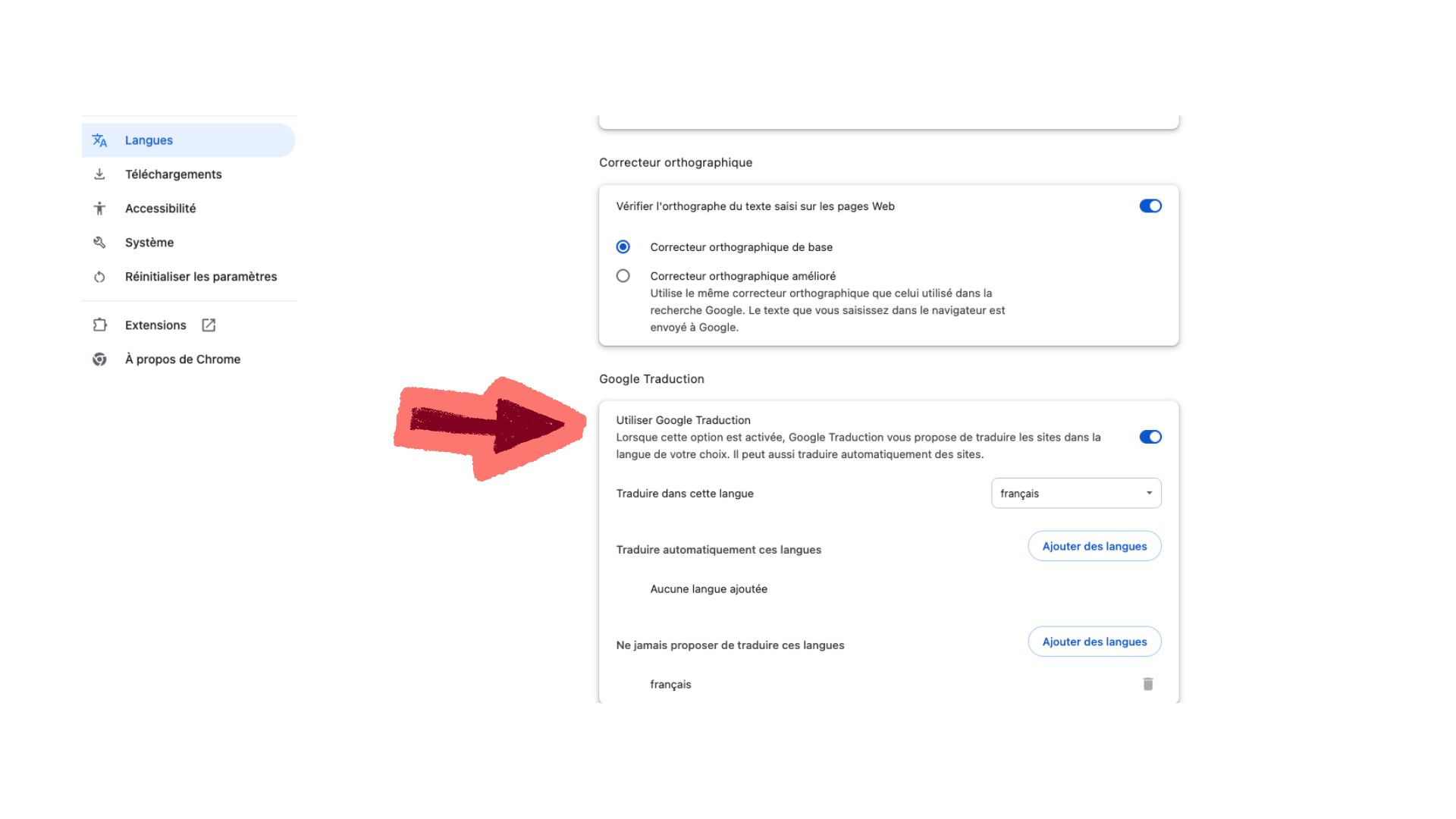
Sur Chrome :
Pour la désactiver, ouvrez Chrome, rendez-vous dans les Paramètres, puis dans Langues. Plusieurs options s’offrent à vous : vous pouvez décocher « Utiliser Google Traduction » pour ne plus voir de pop-up, ou ajouter certaines langues dans la catégorie « Ne jamais proposer de traduire ces langues ».
Sur Firefox :
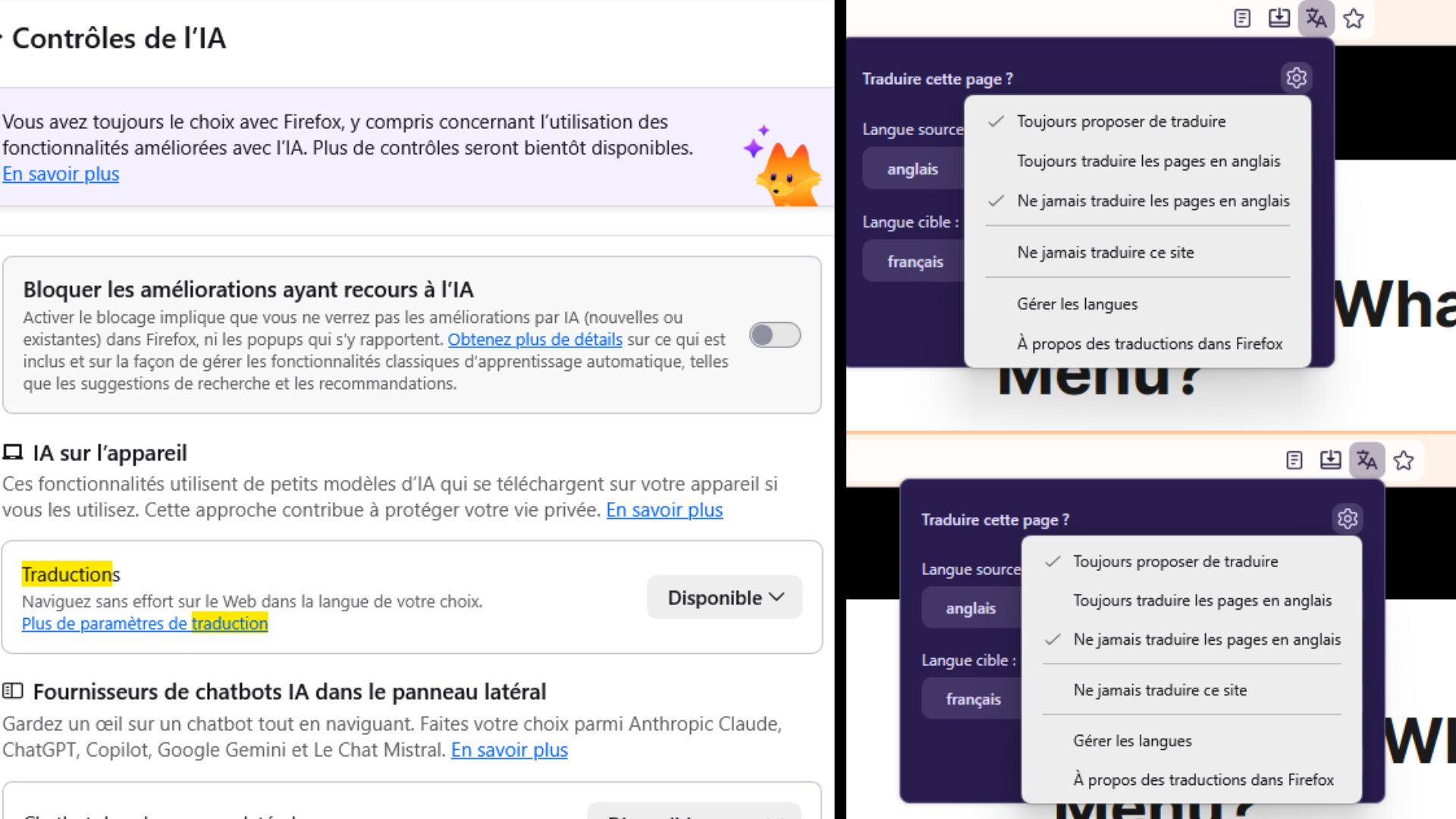
Sur Firefox, la traduction est généralement moins intrusive. Dans la plupart des cas, elle doit être activée manuellement, par exemple via un clic droit puis « Traduire la sélection », ou depuis le menu principal du navigateur.
Toutefois, Firefox peut aussi proposer une traduction automatique si certaines fonctionnalités basées sur l’IA sont activées. Dans ce cas, une icône apparaît dans la barre d’adresse et permet de traduire la page, avec plusieurs options comme « Toujours traduire », « Ne jamais traduire les pages en anglais » ou encore « Ne jamais traduire ce site ».
Selon les versions de Firefox, un menu lié au « contrôle de l’IA » peut également apparaître : il permet de gérer ou désactiver certaines fonctions de traduction automatique dans les paramètres du navigateur.
Comment désactiver la traduction automatique sur YouTube ?
Désactiver la traduction automatique sur Chrome ne garantit pas que cela s’applique aux autres services de Google. C’est particulièrement vrai sur YouTube, qui génère des sous-titres automatiques dans la langue de la vidéo, puis peut les traduire à la volée dans d’autres langues via l’option « Auto-translate » du lecteur. À cela s’ajoute le développement du doublage par IA sur la plateforme.
Le problème : il n’existe pas de bouton global du type « ne jamais traduire » ou « ne jamais doubler ». Pour retrouver un peu de contrôle, il faut donc bricoler.
Gérez les sous-titres et le doublage sur YouTube
Pour retrouver un peu de contrôle, il faut donc composer avec les réglages existants. Bien que cela aille de soi, le premier réflexe à avoir : dans le lecteur, ouvrez le menu Audio / Piste audio et repassez systématiquement sur la piste « Originale » lorsque YouTube a sélectionné par défaut une version doublée.
Deuxième réflexe : allez dans Paramètres, puis Sous-titres, afin de choisir soit la piste dans la langue de la vidéo, soit « Désactivé » pour couper les sous-titres auto-traduits, qui peuvent parfois se réactiver selon les appareils.
En théorie, YouTube essaie de mémoriser vos réglages audio et de sous-titres. En pratique, il vaut mieux vérifier régulièrement, surtout lorsque vous changez d’appareil ou que la plateforme décide de vous servir à nouveau une version doublée.
Installez des extensions
Sur ordinateur, les personnes qui veulent revenir à un YouTube plus « brut » n’ont souvent pas d’autre choix que d’installer des extensions capables de restaurer les titres et descriptions originaux, et de bloquer autant que possible les traductions automatiques ajoutées dans la page. C’est notamment le cas de yt-anti-translate, disponible sur GitHub.
Dernier levier, plus radical : changer la langue de YouTube et de son compte Google, par exemple en basculant toute l’interface en anglais. Cela réduit la tendance de la plateforme à tout traduire vers le français, au prix d’un site qui n’est… plus localisé.
Comment désactiver la traduction automatique sur les réseaux sociaux ?
Sur Instagram :
La traduction automatique s’invite aussi, à divers degrés, sur les réseaux sociaux. Sur Instagram, elle reste pour l’instant limitée et en cours de déploiement.
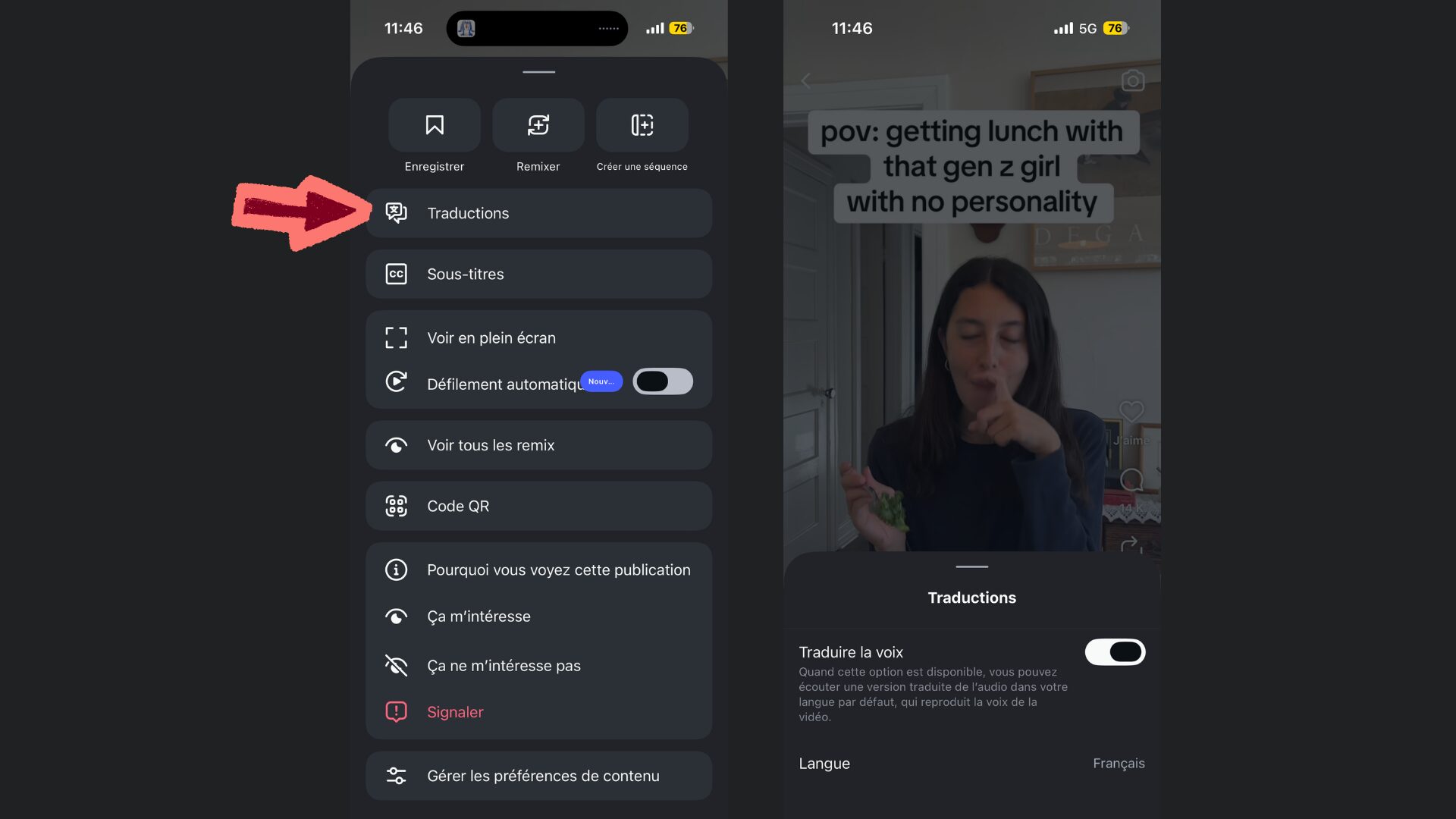
Le cas le plus visible concerne les Reels, où certaines vidéos peuvent être doublées automatiquement dans une autre langue — cette fonction n’étant pas encore généralisée. Pour la désactiver, il faut passer par un Reel concerné : appuyez sur les « … », puis sur « Langues », et désactivez l’option « Traduire la voix ».
Autre solution, plus radicale : changer la langue de l’application (par exemple en anglais). Cela peut réduire les traductions vers le français, mais au prix d’une interface qui ne l’est plus non plus.
Sur Facebook :
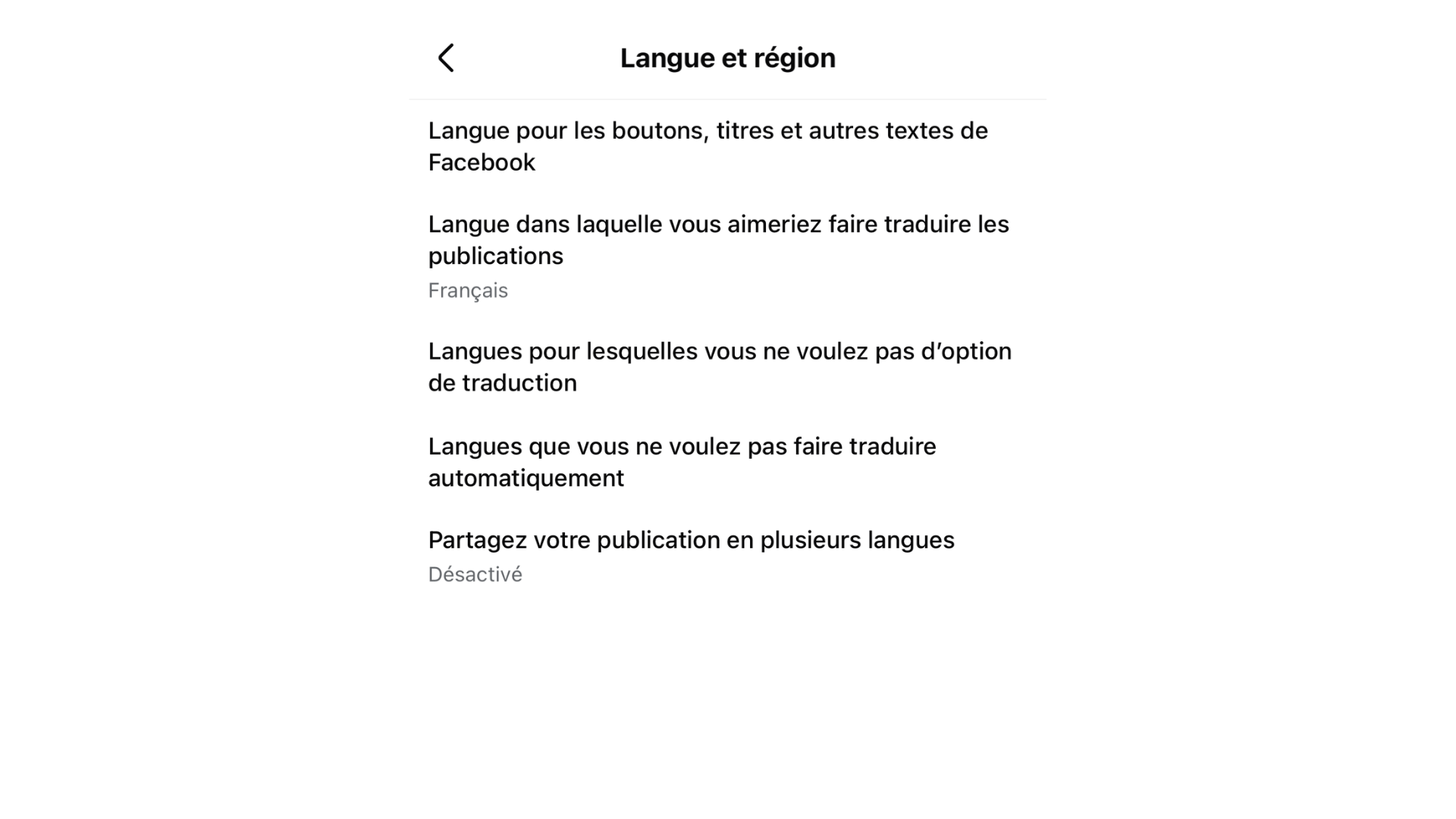
Facebook est sans doute la plateforme la plus explicite sur ce point. Dans les paramètres « Langue et région », il est possible de lister les langues pour lesquelles vous ne voulez plus qu’on vous propose de traduction, par exemple l’anglais ou l’espagnol.
Résultat : les publications dans ces langues restent dans leur version originale, et le bouton « Voir la traduction » disparaît souvent. En revanche, il n’existe pas de bouton global du type « ne jamais traduire aucun message ». Il faut donc paramétrer langue par langue.
Sur TikTok :
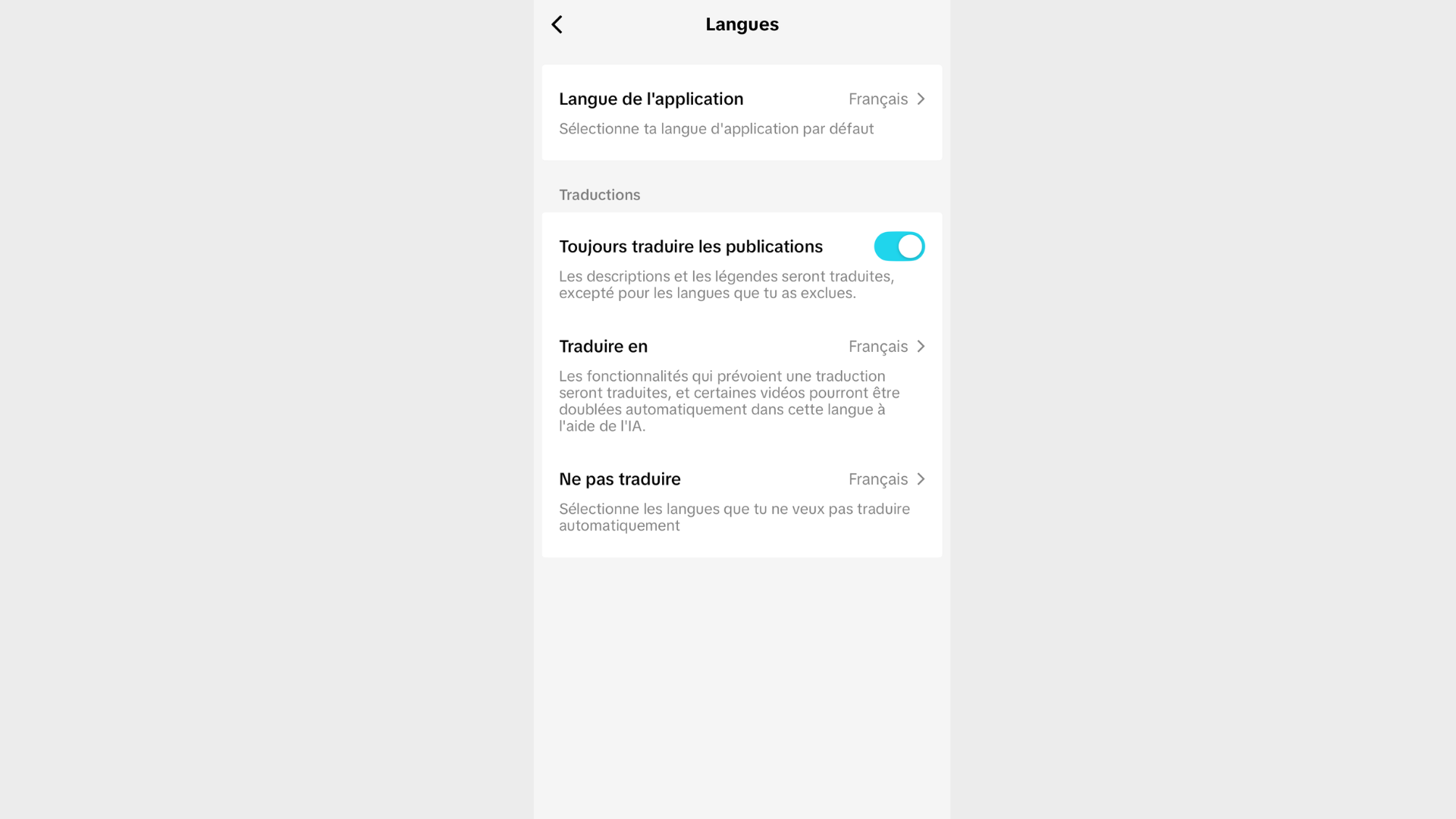
Sur TikTok, l’application traduit automatiquement une partie des légendes et commentaires en fonction de la langue de l’interface. Les options sont situées dans « Paramètres et confidentialité », puis « Langue » ou « Préférences de contenu ». Vous aurez alors une case « Toujours traduire les publications » — ainsi que la possibilité de sélectionner des langues que vous ne souhaitez pas voir traduites.
Sur X :
Sur X, depuis le virage impulsé par Elon Musk pour pousser du contenu automatiquement traduit par Grok, de nombreux utilisateurs cherchent à éviter cette traduction imposée.
Dans les faits, il est possible de définir des langues préférées et des langues comprises, ce qui est censé réduire le recours à la traduction. En pratique, même après avoir indiqué que l’on lit parfaitement l’anglais ou l’espagnol, une partie importante des messages continue d’apparaître en français, avec un simple lien discret pour afficher le texte original.
Les chemins exacts d’accès à ces réglages peuvent varier selon les versions des applications, qu’il s’agisse d’iOS, d’Android ou du web, et selon les mises à jour. Mais le principe reste généralement le même : aller dans les réglages de langue, désactiver les propositions de traduction lorsqu’elles existent, puis remplir les listes « ne jamais traduire » quand elles sont disponibles.
Le vrai problème est ailleurs : ces options sont souvent fragmentées, incomplètes, ou volontairement peu visibles. À mesure que les plateformes cherchent à rendre les contenus toujours plus « fluides » et immédiatement consommables, revenir à la version originale du web relève parfois du parcours du combattant.
+ rapide, + pratique, + exclusif
Zéro publicité, fonctions avancées de lecture, articles résumés par l'I.A, contenus exclusifs et plus encore.
Découvrez les nombreux avantages de Numerama+.
Vous avez lu 0 articles sur Numerama ce mois-ci
Tout le monde n'a pas les moyens de payer pour l'information.
C'est pourquoi nous maintenons notre journalisme ouvert à tous.
Mais si vous le pouvez,
voici trois bonnes raisons de soutenir notre travail :
- 1 Numerama+ contribue à offrir une expérience gratuite à tous les lecteurs de Numerama.
- 2 Vous profiterez d'une lecture sans publicité, de nombreuses fonctions avancées de lecture et des contenus exclusifs.
- 3 Aider Numerama dans sa mission : comprendre le présent pour anticiper l'avenir.
Si vous croyez en un web gratuit et à une information de qualité accessible au plus grand nombre, rejoignez Numerama+.

Toute l'actu tech en un clin d'œil
Ajoutez Numerama à votre écran d'accueil et restez connectés au futur !

Tous nos articles sont aussi sur notre profil Google : suivez-nous pour ne rien manquer !