
Pourquoi installer une IA générative en local alors qu’il existe des tas de services en ligne qui permettent de générer des images, des vidéos et bien plus encore sans (trop) se prendre la tête ?
La réponse à cette question est multiple. Coûts des abonnements, restrictions créatives, possessions des images générées ou encore confidentialité : les problématiques sont multiples. Et toutes peuvent être résolues par l’installation d’un LLM directement sur sa machine, en local.
C’est là qu’intervient ComfyUI. Un petit programme qui permet d’installer, configurer et utiliser des LLM déjà entraînés directement sur un ordinateur, à condition d’avoir la configuration matérielle suffisante.
ComfyUI, c’est quoi, et à quoi ça sert ?
Qu’est-ce que ComfyUI ?
ComfyUI est une interface graphique (GUI) avancée, qui permet d’installer, et utiliser différents LLM gratuits ou payants. Il fonctionne grâce à un système des blocs (ou nodes) reliés entre eux pour créer des flux de travail (workflows) personnalisés.
À quoi ça sert concrètement ?
Il sert à générer et modifier des images par IA avec une précision chirurgicale. Que ce soit pour de la création pure, de l’agrandissement (upscaling) ou de la retouche complexe, il permet d’automatiser des tâches répétitives et de tester les derniers LLM (comme SDXL ou Flux) dès leur sortie.
Pourquoi utiliser ComfyUI ?
- Gratuit et Open Source : pas d’abonnement caché, vous restez maître de vos outils ;
- Installation « Clef en main » : grâce à sa version desktop, il s’installe en un clic sans polluer votre système ;
- Performance : c’est l’interface la plus légère en mémoire vidéo (VRAM), idéale pour les configurations modestes ;
- Liberté totale : vous construisez vos propres pipelines de création de A à Z.
Préparer l’installation de ComfyUI et des LLM
Quelle est la configuration recommandée pour utiliser ComfyUI ?
La première chose à vérifier est le GPU (la carte graphique) installé sur le PC. S’il est possible de faire tourner certains LLM avec une RTX de série 40, les performances limitées, et les temps de rendus assez longs.
Pour obtenir des performances optimales, mieux vaut privilégier une RTX de dernière génération (RTX 50). Ces GPU ont été pensés pour répondre aux besoins de l’IA peuvent tout à fait gérer la charge de travail engendrée par la génération d’images ou de vidéos. Autre élément crucial, la VRAM. Plus le GPU en possède, meilleurs seront les performances (16 Go ou plus recommandé).
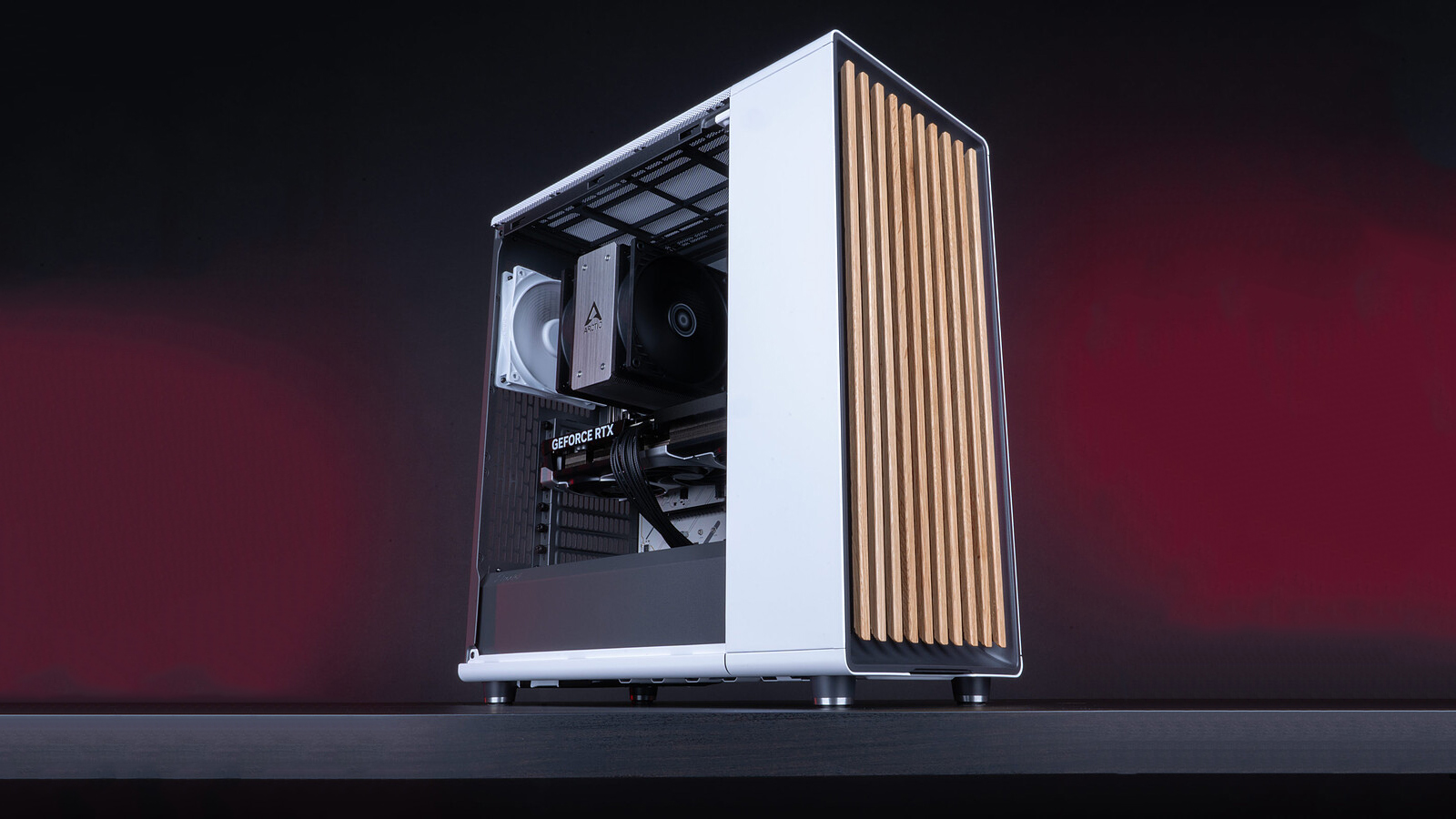
Deux autres facteurs à prendre en compte : la RAM (32 Go ou plus est idéal) et le stockage. Ce dernier point est crucial dans la mesure où les LLM et leurs ressources sont généralement volumineux (jusqu’à une centaine de Go) et que le LLM a besoin d’espace disque pour travailler.
Si vous cherchez une configuration pensée pour l’IA, sachez que Materiel.net propose une gamme de PC RTX 50 conçue pour répondre aux exigences de la plupart des LLM. Des références comme le PC Comete IA ou le PC Meteora IA bénéficient de tout le savoir-faire de l’enseigne dans la conception de PC et possèdent une configuration matérielle parfaitement adaptée aux challenges et besoins de ComfyUI.
On télécharge quoi ?
- ComfyUI : un petit tour sur la page de téléchargement du site de ComfyUI permet de récupérer l’installeur pour PC ;
- Git : ce programme est indispensable pour simplifier l’utilisation de ComfyUI. Il permet notamment de télécharger, installer et mettre à jour ComfyUI et ses Nodes directement depuis GitHub ;
- les derniers pilotes Nvidia : dans l’absolu, les pilotes du GPU devraient toujours être mis à jour et idéalement en mode Studio. Mais si ce n’est pas le cas, prenez le temps d’aller dans Nvidia App pour mettre tous les pilotes à jour.
ComfyUI : installation et configuration
Installer et configurer ComfyUI
Pour lancer l’installation de ComfyUI, rien de bien compliqué. Allez dans le dossier de téléchargement de votre PC (ou le dossier dans lequel vous avez enregistré l’exécutable de ComfyUI) et lancez le programme d’installation. Choisissez le dossier dans lequel vous souhaitez l’installer, et laissez faire le processus.
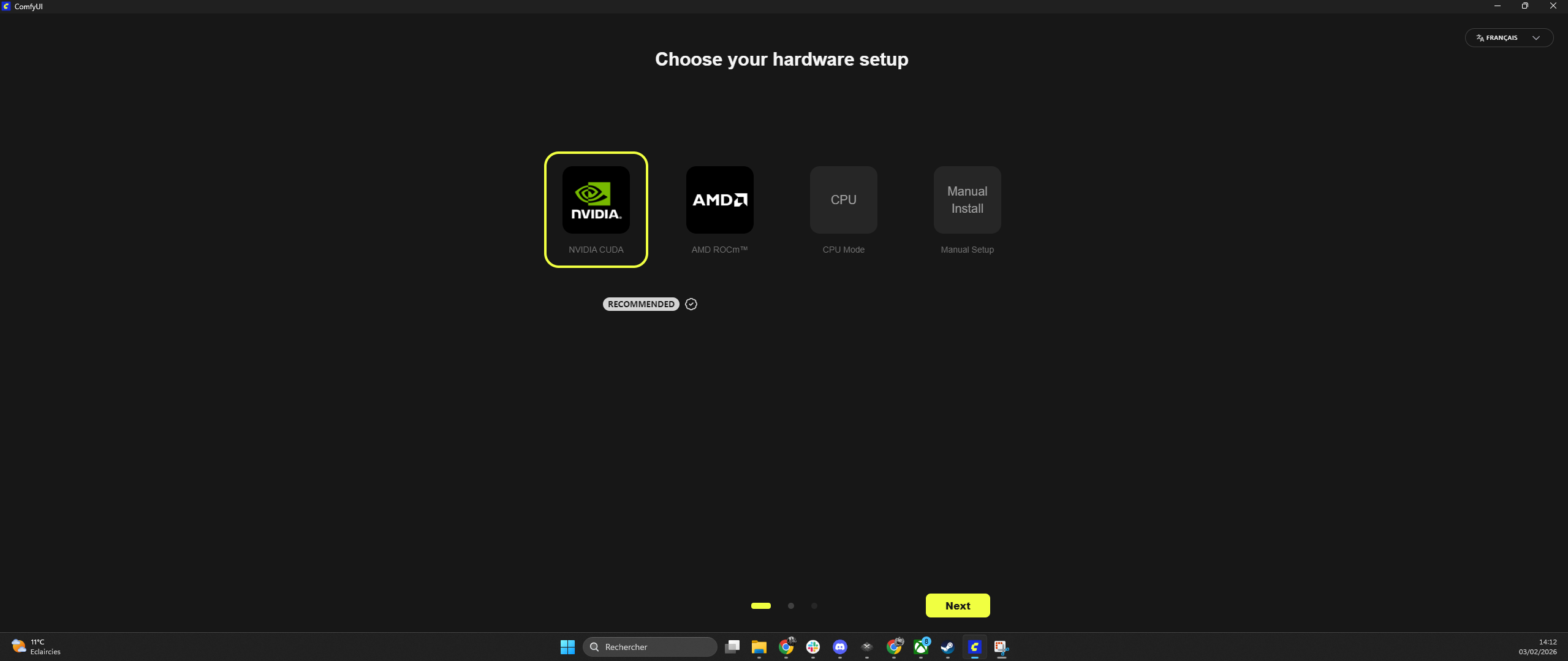
Une fois cette étape terminée, lancez ComfyUI comme cela vous est demandé pour poursuivre l’installation. Choisissez votre configuration matérielle (Nvidia Cuda), puis laissez encore une fois le programme faire son boulot en arrière-plan. Vous pourrez d’ailleurs voir tout le processus se dérouler sous vos yeux.
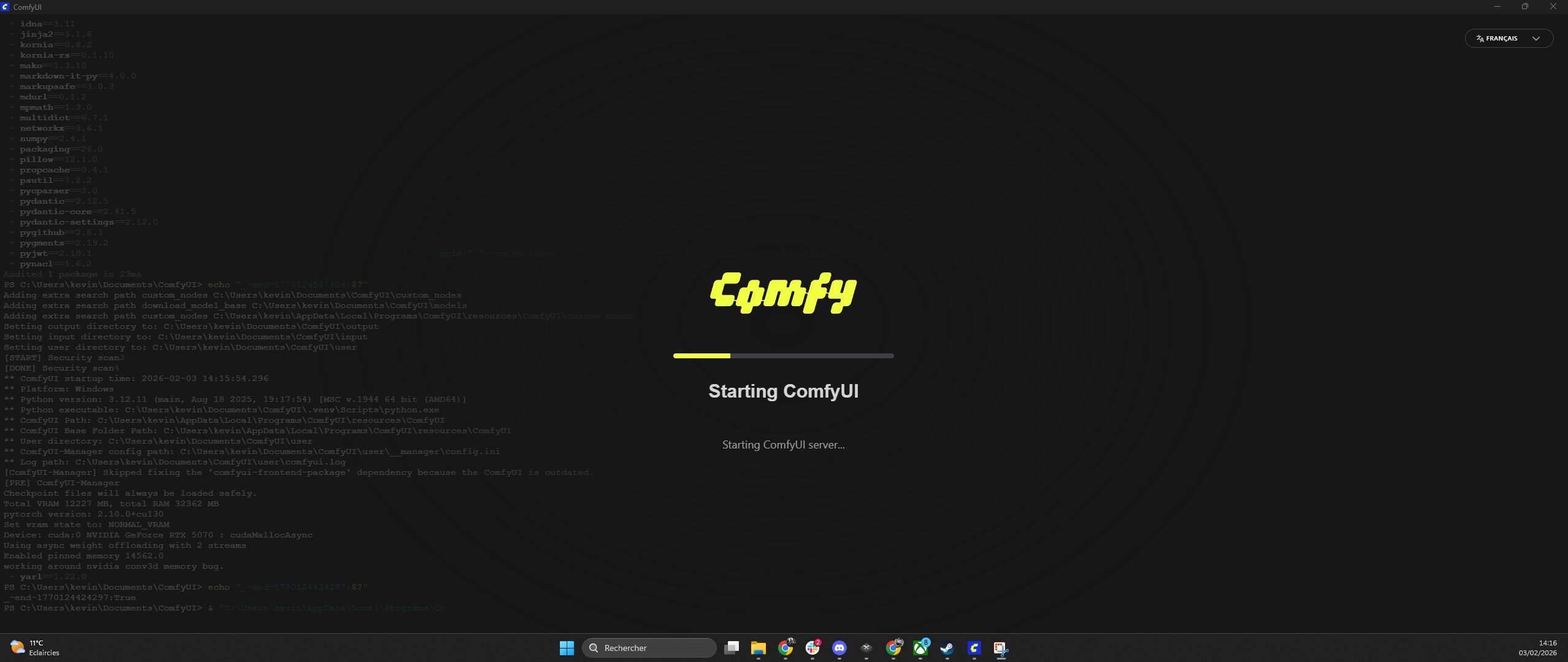
Si tout a fonctionné correctement, vous devriez normalement arriver sur l’interface de ComfyUI, qui semble bien dépouillée au premier abord. C’est normal, car vous n’avez pour le moment pas installé de modèle.
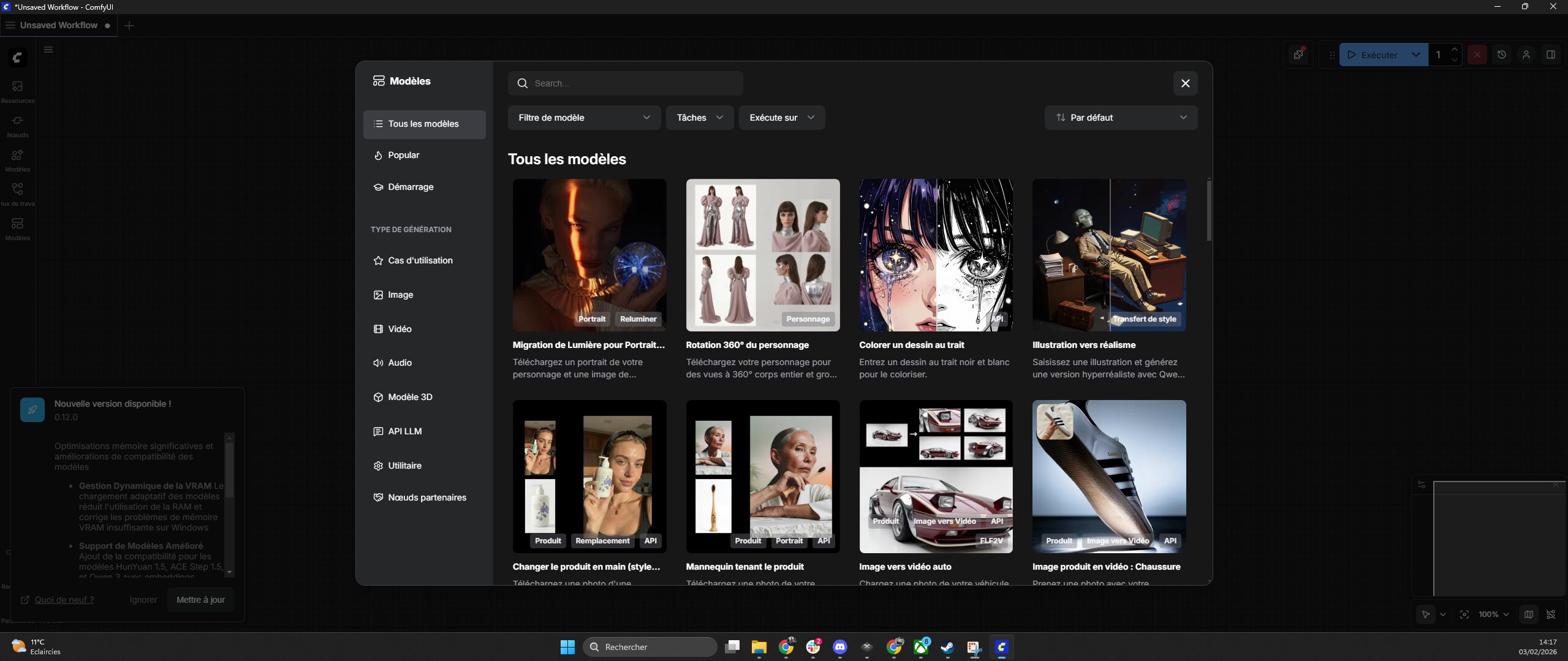
Et ça tombe bien, car la prochaine étape consiste justement à aller faire un tour dans le menu Modèles situé à gauche de l’écran afin d’installer Flux.2 et LTX-2.
Installer Flux.2 pour générer des images
Une fois le menu Modèles ouvert, allez dans la barre de recherche et tapez Flux.2 afin d’obtenir la liste des modèles disponibles. C’est là que vous allez pouvoir choisir le modèle à installer sur votre machine. Attention toutefois, car plusieurs choses sont à prendre en compte avant d’effectuer votre choix.
Pour commencer, il existe différents types de modèles. Vous pourrez en effet trouver certaines itérations de FLUX.2 affublées du tag API. Il s’agit de modèles qui ne sont pas hébergés localement, mais sur des serveurs distants, et fonctionnent souvent sur abonnement.
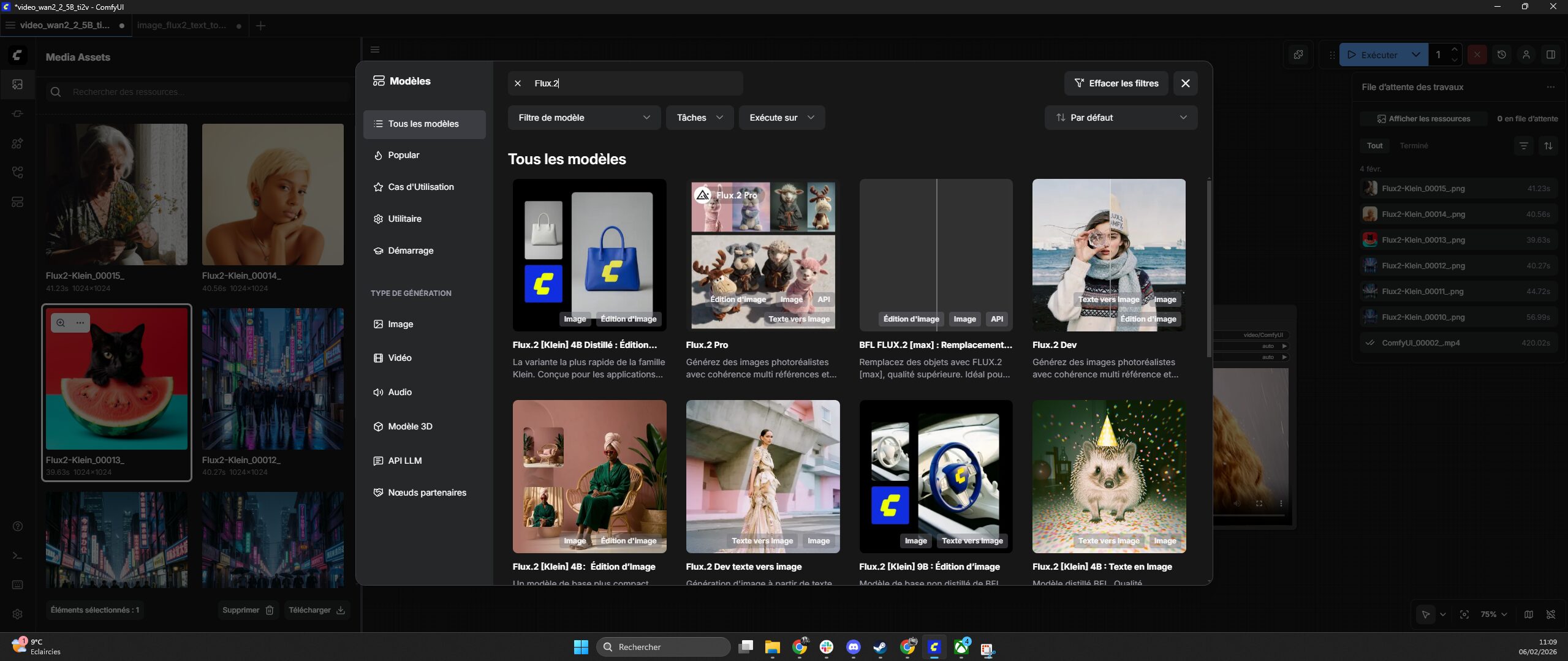
Dans le cadre de la génération d’images en local, nous vous déconseillons d’installer ces modèles. Pour bien choisir votre modèle gratuit et en local, vous allez devoir prendre en compte la VRAM de votre GPU. Certains modèles sont plus gourmands que d’autres, et une quantité de VRAM insuffisante entraînera immanquablement un message d’erreur et un crash au moment de la génération d’image.
Pour savoir quel modèle choisir, référez-vous au tableau ci-dessous.
| VRAM GPU | Modèles Recommandés | Format / Configuration |
|---|---|---|
| < 8 Go | ⚠️ Difficile / Déconseillé | Flux.2 Klein 4B (GGUF Q2/Q3) |
| 8 Go | Flux.2 Klein 4B | GGUF Q4 / Q5 |
| 12 Go | Flux.2 Klein 4B Flux.2 Klein 9B | Full (FP16) GGUF Q4 |
| 16 Go | Flux.2 Klein 9B Flux.2 Base (32B) | GGUF Q8 / FP8 GGUF Q2/Q3 |
| 24 Go | Flux.2 Klein 9B Flux.2 Base (32B) | Full (FP16) FP8 / GGUF Q4 |
| 32 Go+ | Flux.2 Base (32B) | FP8 / FP16 |
Après avoir sélectionné le modèle adapté à votre configuration matérielle, téléchargez les éléments requis. C’est là que votre connexion internet entre en jeu, car certains packages peuvent peser plusieurs dizaines de Go. En règle générale, plus le modèle est puissant, plus il vous faudra télécharger des éléments lourds. Une fois le téléchargement terminé, vous voilà prêt à utiliser FLUX.2 pour générer des images.
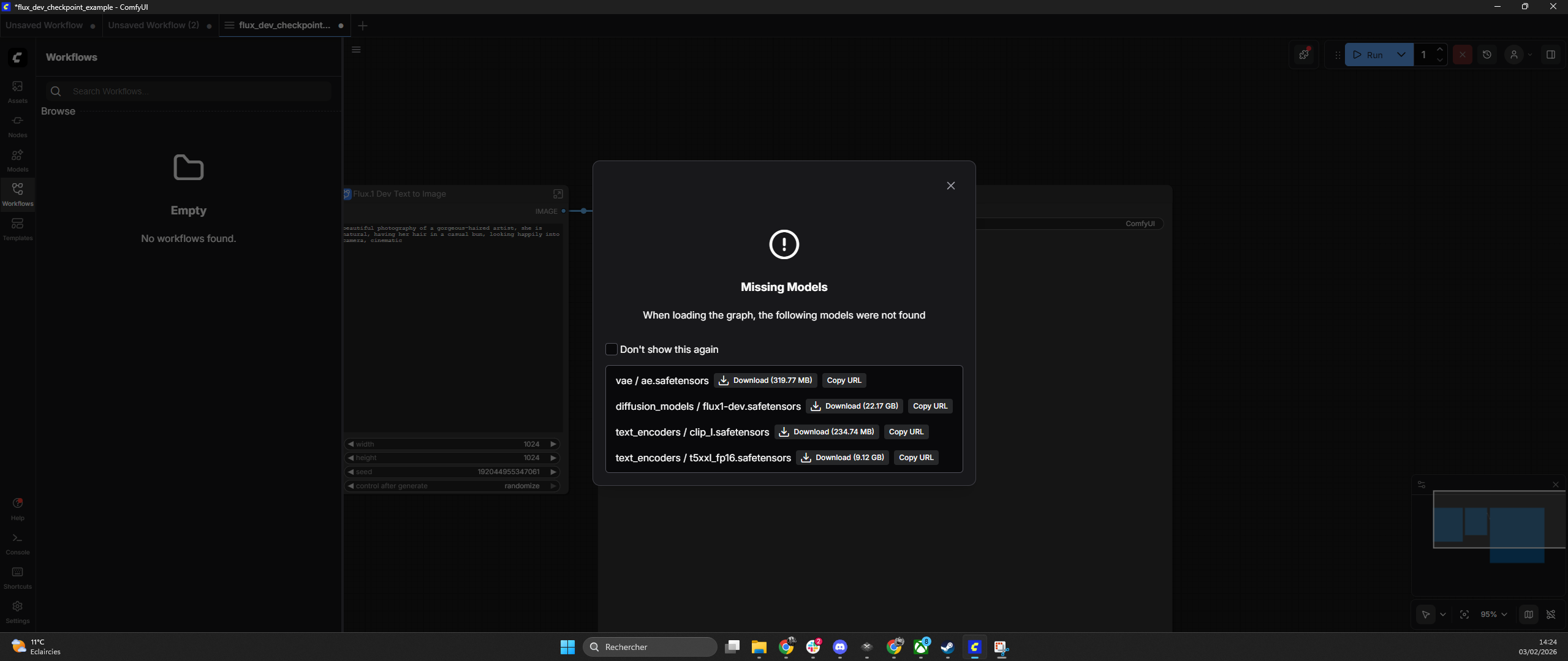
Nous vous conseillons d’ailleurs de lancer un test avec le prompt déjà inclus pour vérifier que tout fonctionne correctement. Prenez toutefois le temps d’aller dans les paramètres de FLUX.2 en ouvrant la fenêtre « Text to Image » pour voir l’intégralité des Nodes, et cherchez le paramètre « étapes » dans le Sampler. Réduisez le nombre de 20 à 10 pour gagner du temps sur la génération et effectuer vos tests plus rapidement. Si vous avez choisi le modèle adapté à votre hardware, tout devrait se dérouler sans encombre.
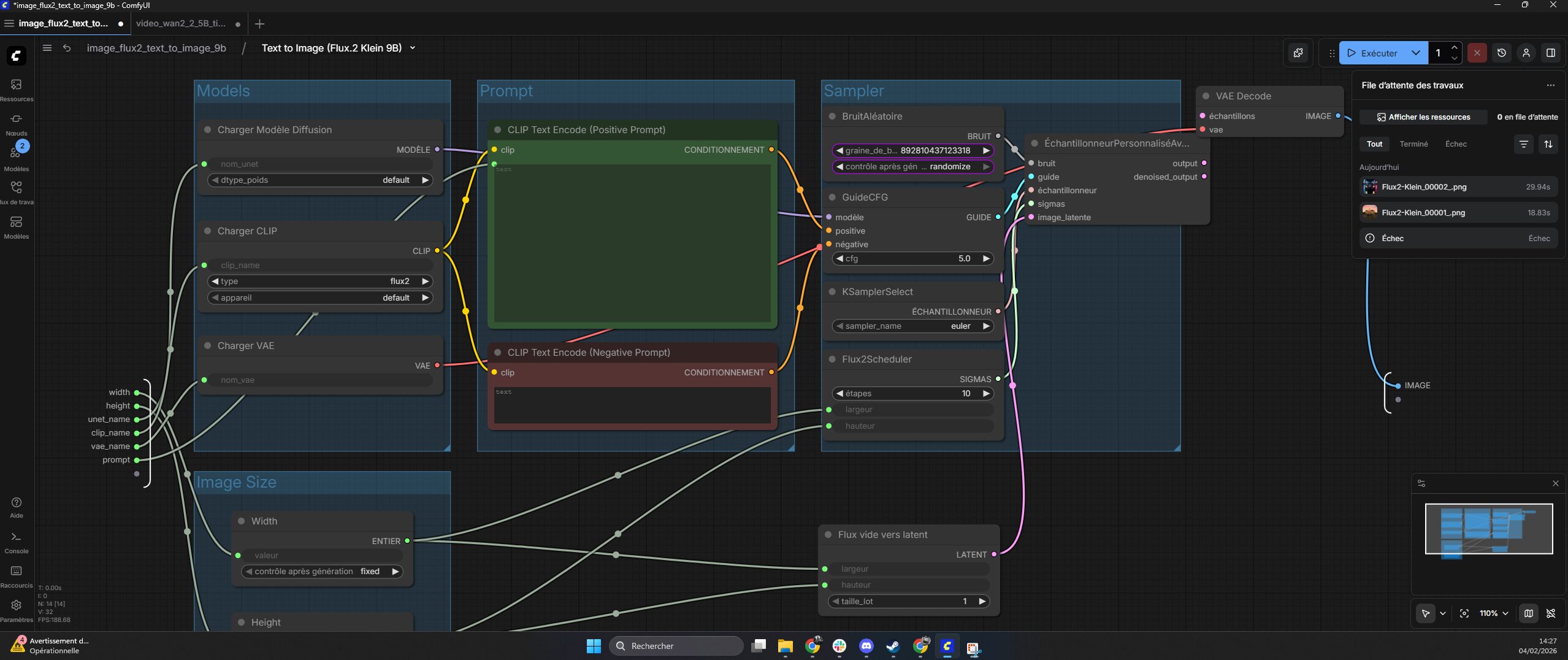
Une fois que vous vous êtes assuré que tout est en ordre, cliquez sur les trois petites barres en haut à gauche de votre onglet de travail pour enregistrer ce Worflow, et pouvoir le retrouver facilement dans l’onglet Workflow de ComfyUI.
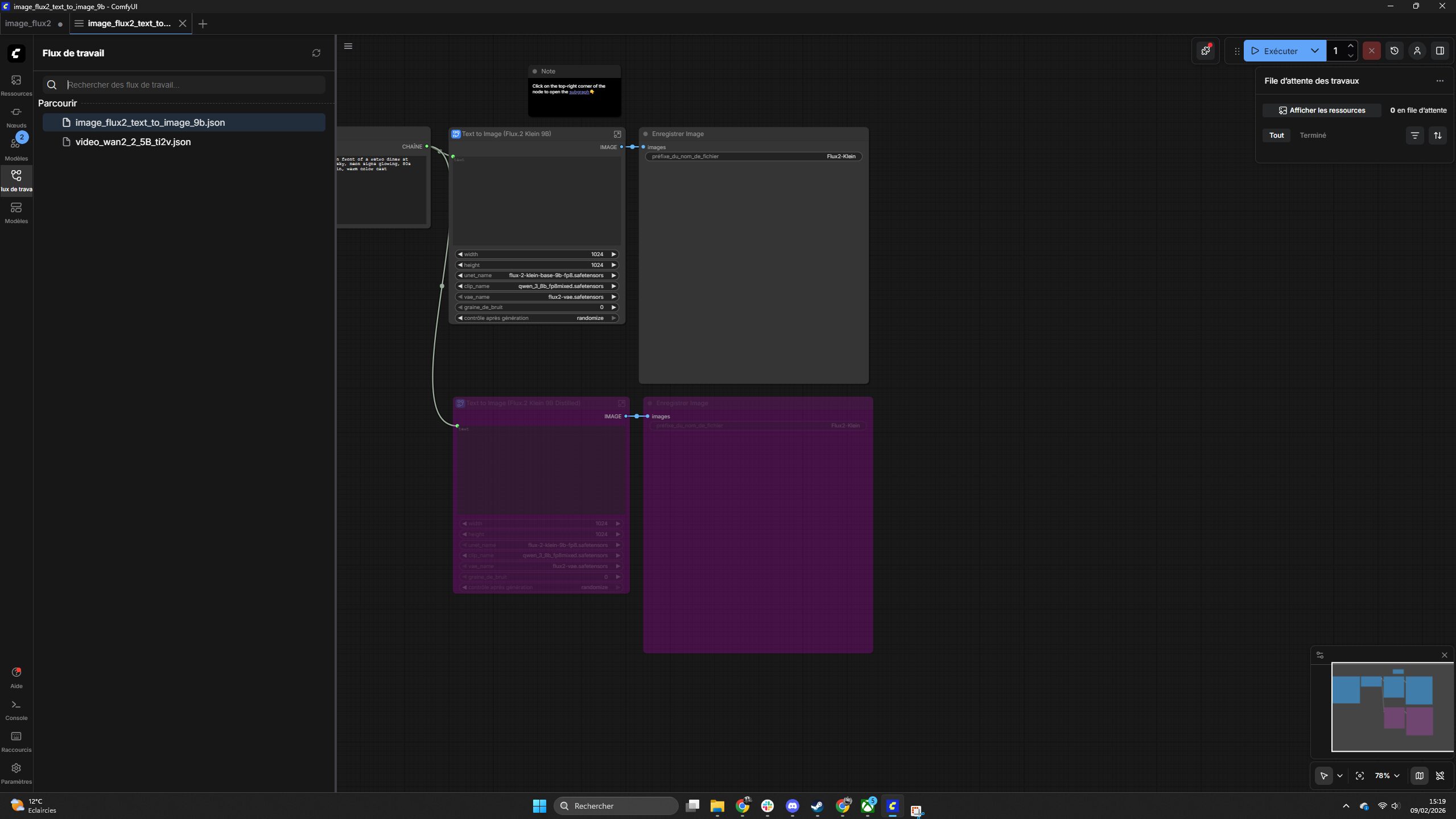
Installer LTX-2 pour générer des vidéos
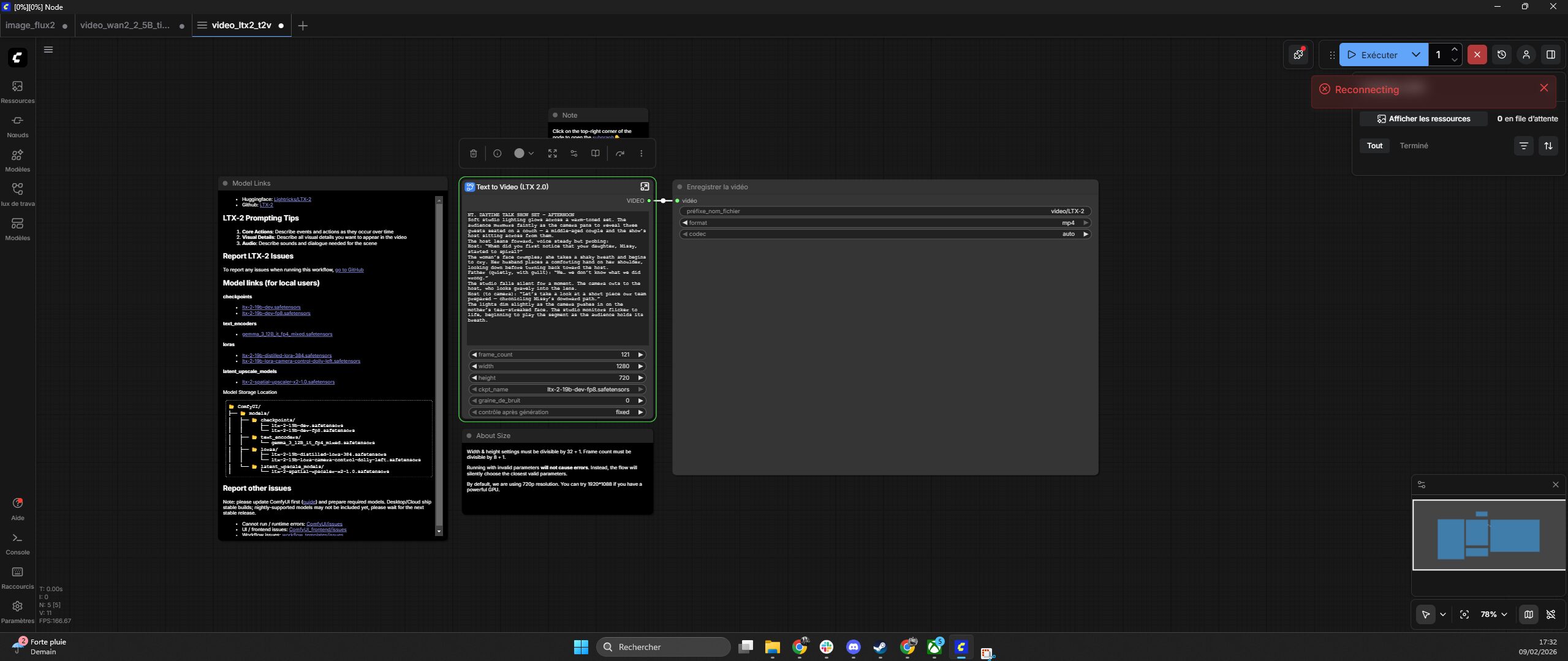
La procédure pour installer LTX-2 est similaire à celle pour installer FLUX.2. Ouvrez l’onglet Modèles de ComfyUI, tapez LTX-2 pour télécharger ce LLM. Attention toutefois, la version disponible dans ComfyUI est recommandée pour les grosses configurations embarquant au moins 24 Go de VRAM.
Si votre système est un peu plus léger, orientez-vous vers WAN dans sa version 2.2 5B si vous avez 12 Go de VRAM, 2.2 14 B si vous avez 16 Go. Les versions WAN 2.5 et WAN 2.6 peuvent aussi vous apporter satisfaction.
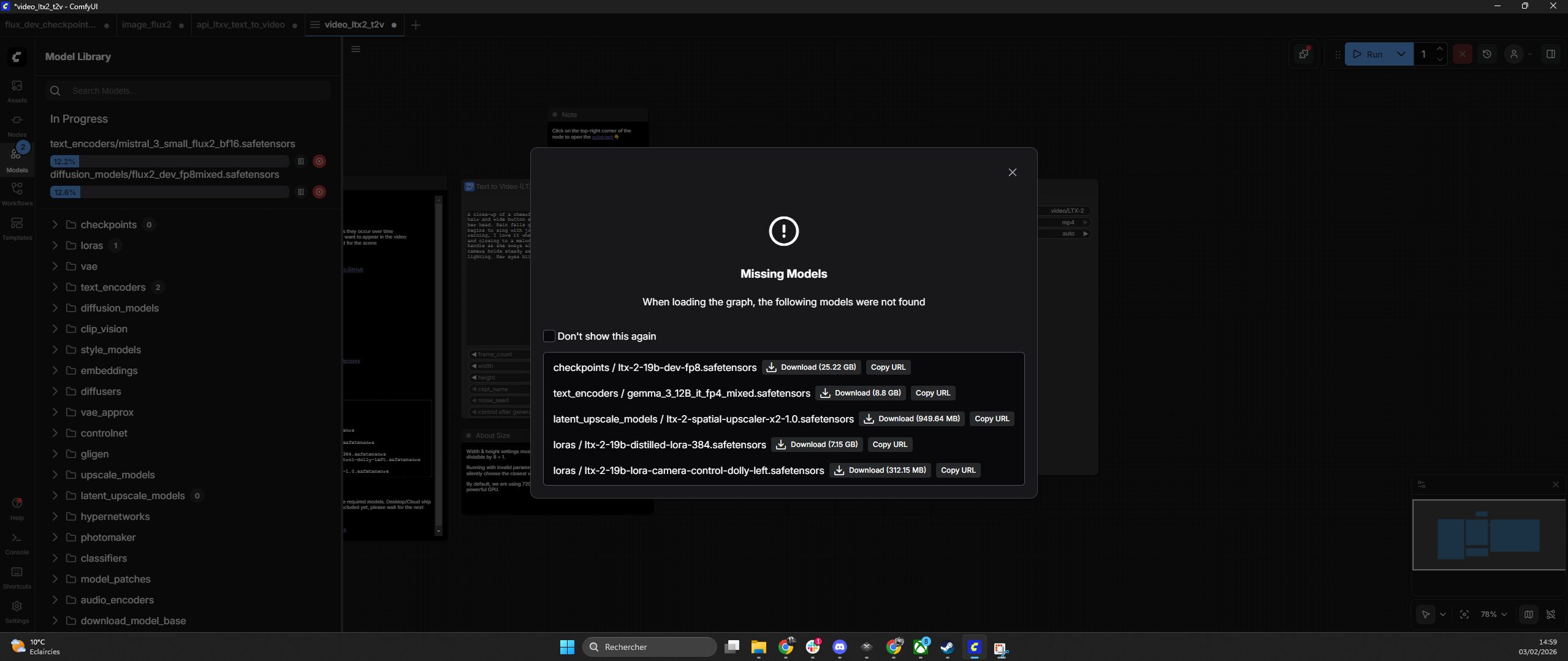
Comme pour FLUX.2, prenez le temps de tester votre installation avec le prompt de base avant de vous lancer dans vos créations. Si tout fonctionne correctement, enregistrez votre Workflow pour pouvoir le retrouver quand vous en aurez besoin dans l’onglet Workflow.
Comment bien générer des images ou des vidéos ?
Créer une image avec FLUX.2
Le conseil principal que l’on peut donner au moment d’écrire son prompt pour FLUX.2 est de rester le plus concret et précis possible. Et la bonne nouvelle, c’est que FLUX.2 accepte sans problème les prompts en français. Dans l’idéal, mieux vaut rédiger une phrase qui décrit ce que vous voulez en en agençant les éléments suivants de manière logique :
- le sujet
- la scène
- l’action
- le style
- l’ambiance
- le matériel utilisé (facultatif)
La longueur du prompt dépend du niveau de détail que vous souhaitez obtenir dans votre image, mais généralement, les prompts cours (entre 20 et 50 mots) sont suffisants pour obtenir ce que vous souhaitez. Vous pouvez aussi rédiger des prompts plus longs pour générer des résultats spécifiques, dont l’affichage de textes, certaines couleurs, ou bien un style visuel précis.
Exemples de prompts :
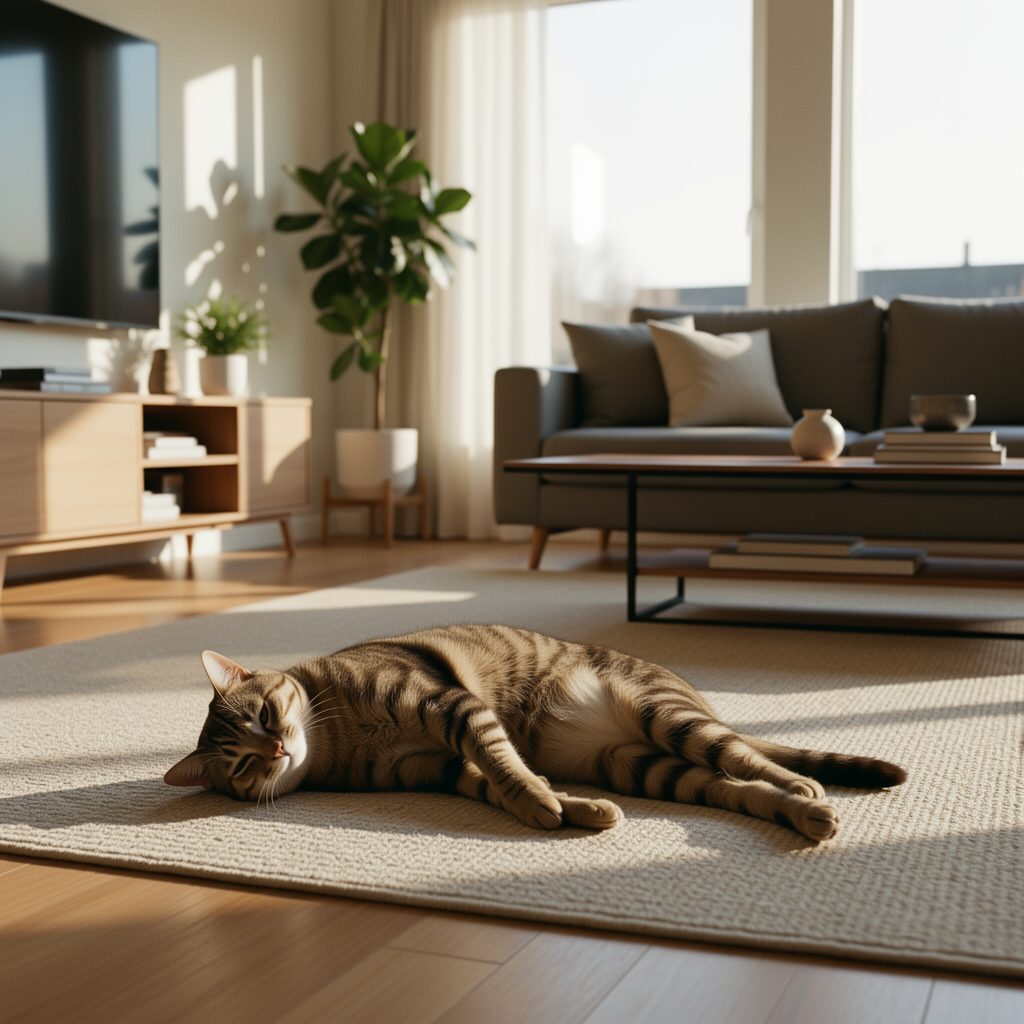
- un chat qui s’étire sur un tapis dans un salon moderne, éclairage de fin de journée, photoréalisme, photographié au 35 mm ;
- portrait en pied d’un superhéros devant des immeubles en ruines, grands aplats de couleurs vives, illustration vintage

- une bande d’adolescents déambule sous leurs parapluie dans les rues de Tokyo pendant une nuit pluvieuse, le texte “Numerama” apparait en néon orange sur l’une des façades, les néons fluos des enseignes se refletent dans les flaques d’eau, photographié avec un Sony A7IV, image précise, high Dynamic Range
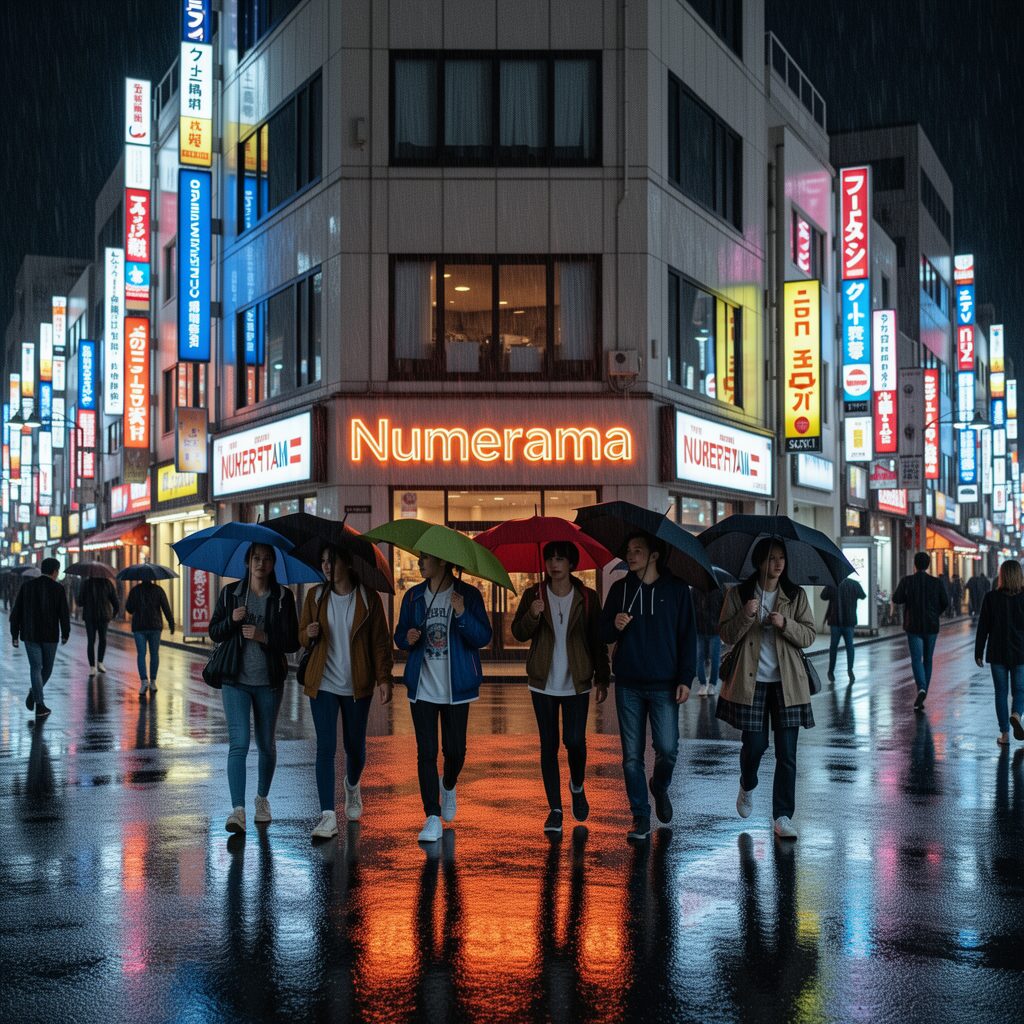
Pour approfondir l’art de créer des prompts sur FLUX.2, vous pouvez toujours consulter les conseils (en anglais) disponibles dans cet article rédigé par les créateurs du LLM.
Créer une vidéo avec LTX-2
Créer un prompt pour LTX-2 fonctionne plus ou moins de la même manière, avec bien évidemment des éléments supplémentaires spécifiques à la vidéo. Un bon prompt comporte généralement :
- la nature du plan et de la scène (plan large, moyen, serré, l’éclairage, la texture, l’atomosphère) ;
- une description claire de l’action, des personnages, des mouvements de caméras ;
- une description de l’audio (sons d’ambiance, musique, dialogues) ;
Le niveau de détail de votre prompt doit bien évidemment correspondre à l’échelle du plan souhaité. Un gros plan demandera plus de détails au niveau de la description des personnages, du lieu ou des textures qu’un plan large ou les détails se perdent un peu plus dans la masse.
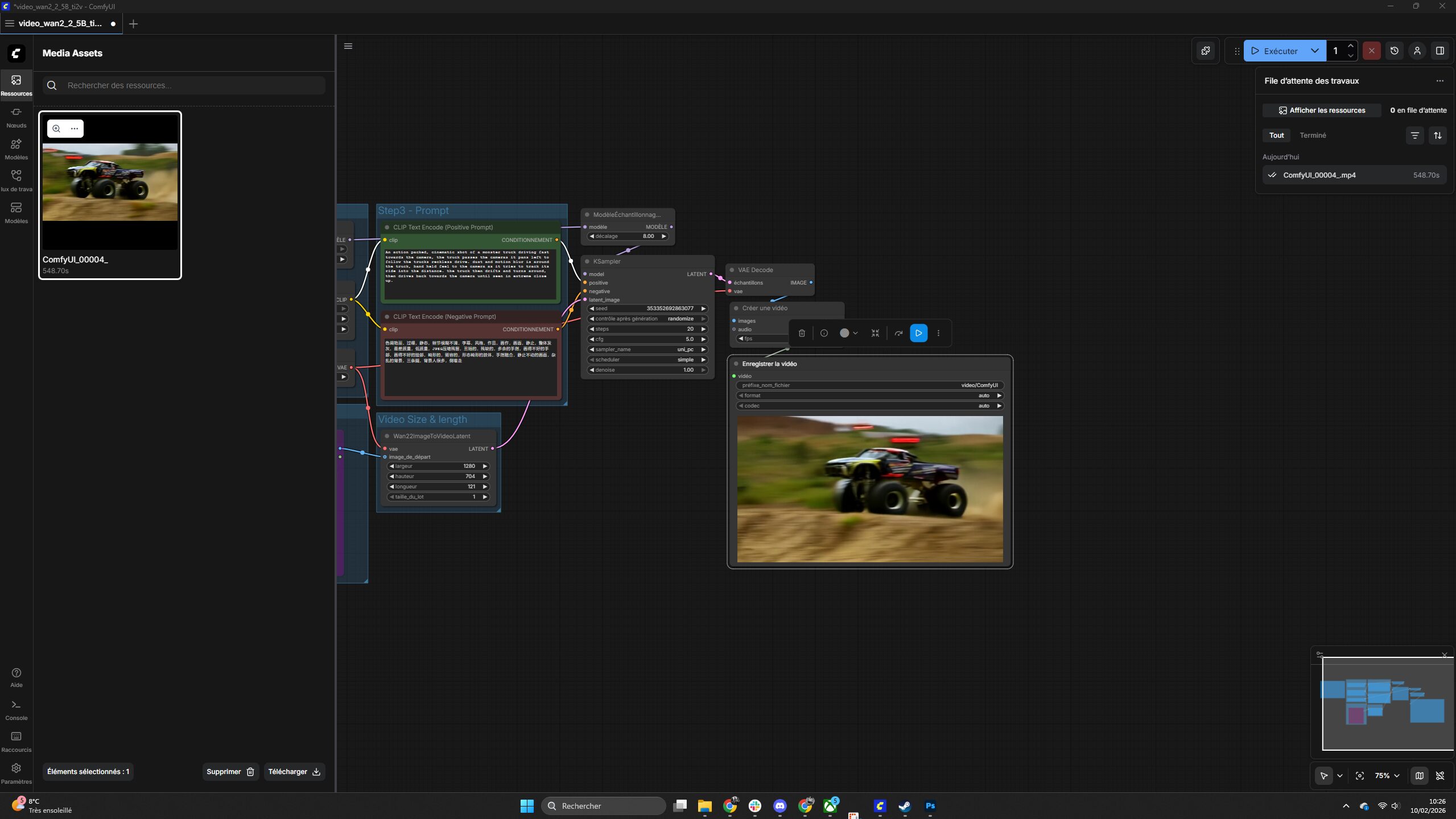
Vous pouvez aussi enrichir votre prompt en utilisant du langage cinématographique précis et en insistant sur certains aspects précis comme les mouvements de caméras, le type de plans, le rythme, l’éclairage, l’émotion des acteurs, etc.
Un guide complet, là encore en anglais, vous attend sur le site ltx.io pour vous aider à comprendre comment réaliser des prompts efficaces pour vos vidéos.
Vous avez lu 0 articles sur Numerama ce mois-ci
Tout le monde n'a pas les moyens de payer pour l'information.
C'est pourquoi nous maintenons notre journalisme ouvert à tous.
Mais si vous le pouvez,
voici trois bonnes raisons de soutenir notre travail :
- 1 Numerama+ contribue à offrir une expérience gratuite à tous les lecteurs de Numerama.
- 2 Vous profiterez d'une lecture sans publicité, de nombreuses fonctions avancées de lecture et des contenus exclusifs.
- 3 Aider Numerama dans sa mission : comprendre le présent pour anticiper l'avenir.
Si vous croyez en un web gratuit et à une information de qualité accessible au plus grand nombre, rejoignez Numerama+.

Toute l'actu tech en un clin d'œil
Ajoutez Numerama à votre écran d'accueil et restez connectés au futur !

Certains liens de cet article sont affiliés. On vous explique tout ici.