
Le compte PlayStation Game Size, qui épluche les données du PlayStation Store, a relevé cette semaine le poids de GTA 6 sur PS5, un chiffre que le site Insider Gaming dit avoir corroboré. Rockstar ne l’a pas encore confirmé. Comme on pouvait s’y attendre, le blockbuster de Rockstar Games, attendu pour le 19 novembre 2026, sera lourd. Très lourd même : il faudra prévoir au moins 210 Go d’espace libre sur le SSD de sa PlayStation 5.
Un tel poids place GTA 6 parmi les jeux les plus lourds de la console de Sony. Il peut poser problème à celles et ceux qui ont une PS5 dotée d’un SSD de 825 Go, comme le modèle d’origine, soit 667 Go réellement exploitables. Pour les personnes concernées, GTA 6 occupera environ 31 % de l’espace disponible, ce qui suppose de lui faire de la place.
Il existe aussi une solution plus durable : augmenter le stockage interne de la PS5. L’installation est simple et, selon Sony, n’affecte en principe pas la garantie si le SSD respecte les caractéristiques requises et si la notice est suivie.
Comment augmenter l’espace de stockage de sa PS5 ?
Ce dont vous avez besoin
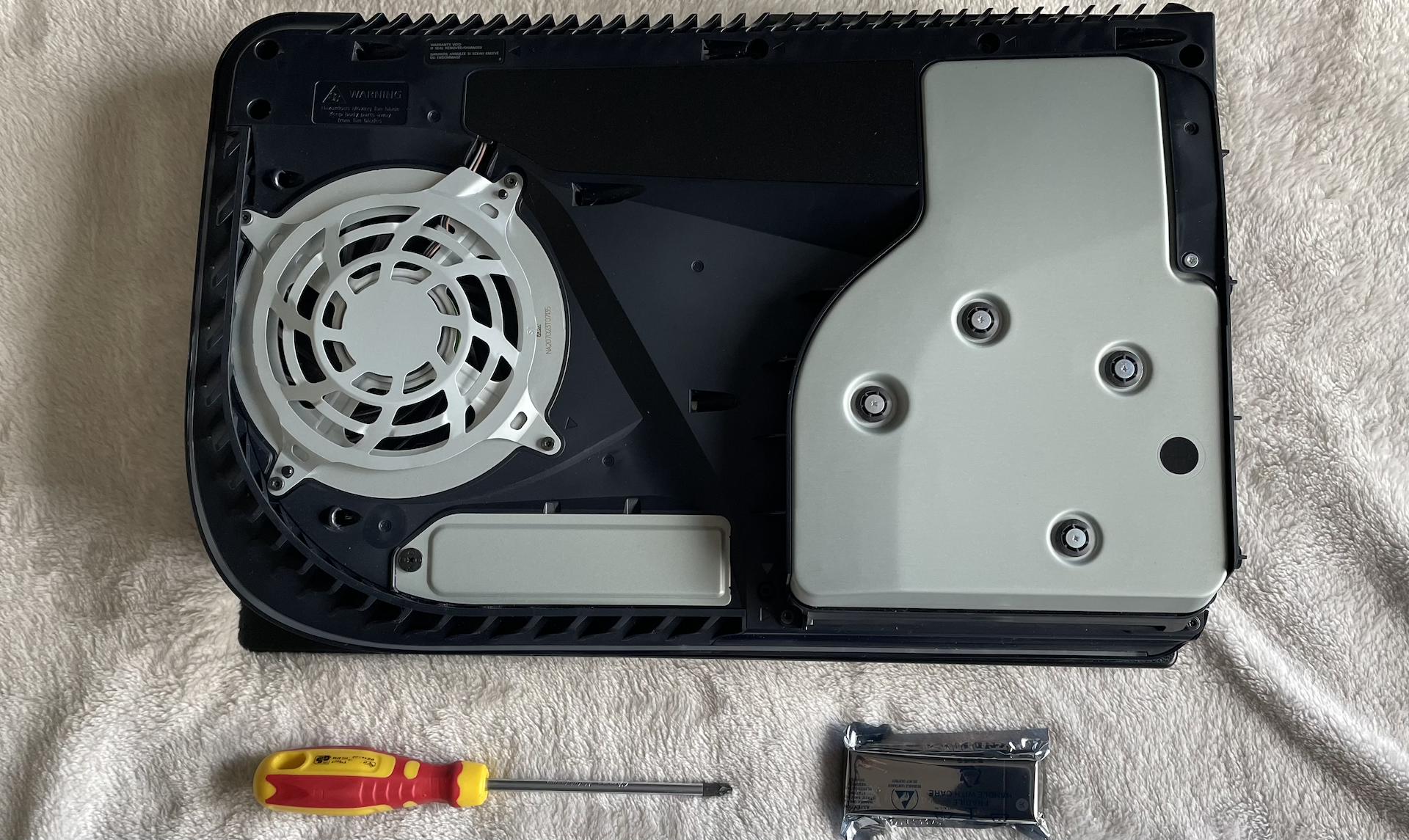
- Une PS5 mise à jour ;
- Un SSD compatible avec la console ;
- Un tournevis cruciforme de petite taille.
Trouver un SSD compatible est certainement l’étape la plus compliquée de ce tutoriel. Sony impose au composant les critères suivants :
- Interface : PCIe Gen4 x4 M.2 NVMe SSD ;
- Capacité : entre 250 Go et 8 To ;
- Vitesse de lecture séquentielle recommandée : 5 500 Mo/s ou plus ;
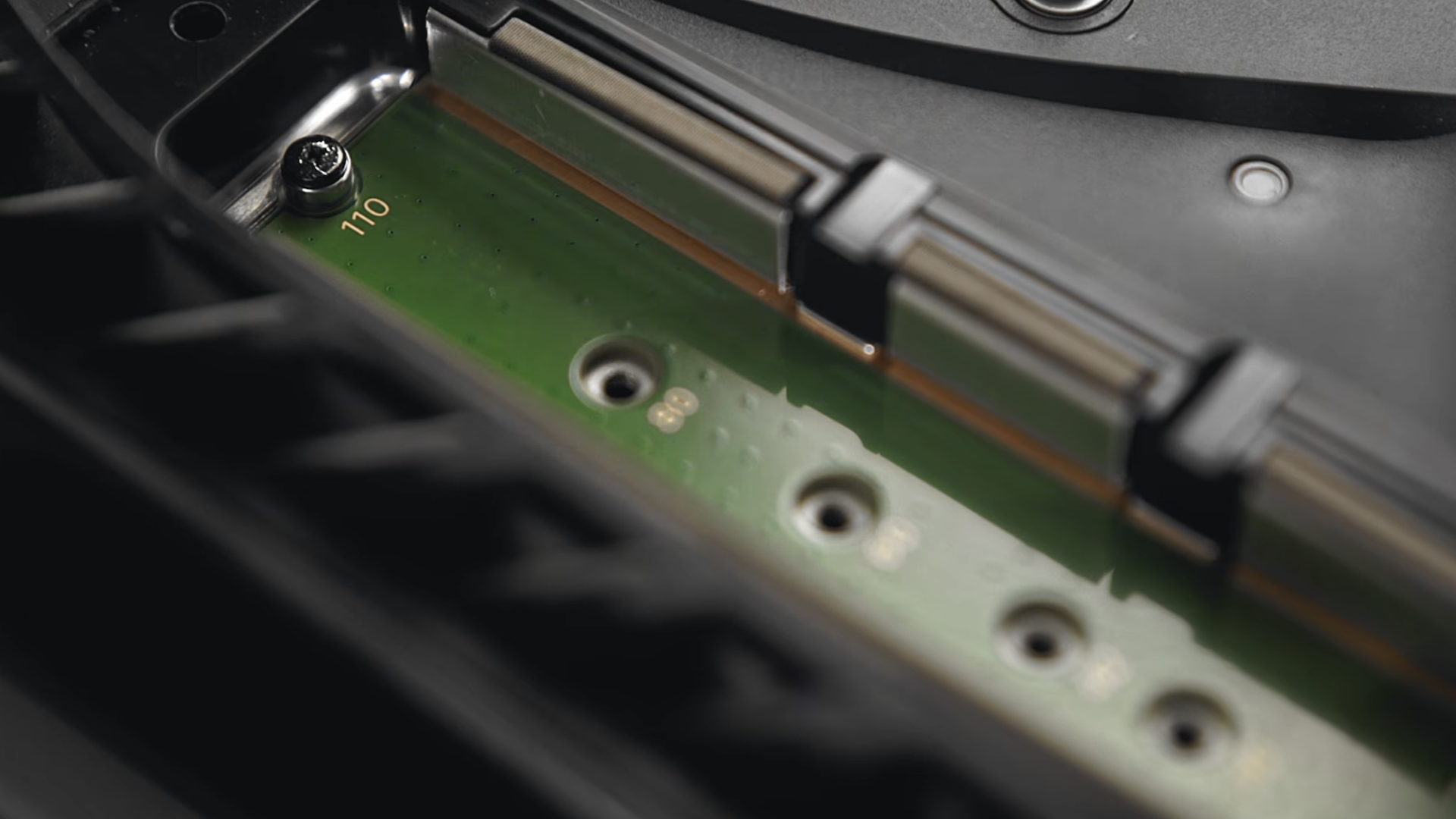
- Largeur : 22 mm (25 mm avec le dissipateur de chaleur) ;
- Longueur : 30 mm, 42 mm, 60 mm, 80 mm ou 110 mm ;
- Épaisseur : 11,25 mm au total ;
- Placement : l’espace sous le SSD doit être inférieur à 2,45 mm, l’espace au-dessus du SSD doit être inférieur à 8 mm.
« Sony ne peut pas garantir que tous les SSD M2 répondant à ces critères fonctionneront sur votre console et n’aura aucune responsabilité dans la sélection, les performances ou l’utilisation de produits tiers », indique le constructeur dans une FAQ.
À noter que le SSD doit être équipé d’un dissipateur de chaleur, qu’il faudra parfois installer soi-même. On vous recommande d’opter pour un modèle déjà équipé.


L’installation du SSD dans la PS5
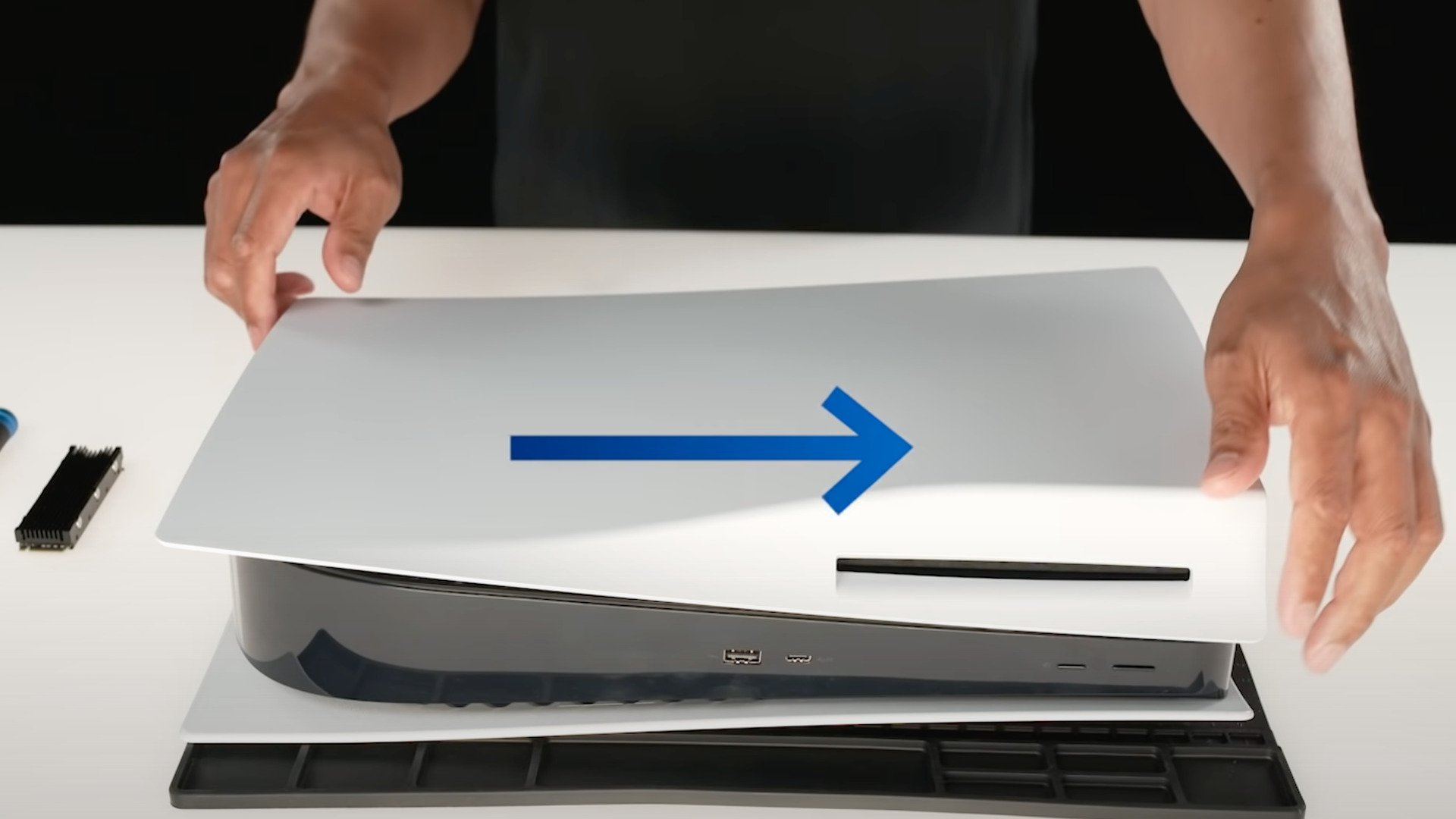
L’installation requiert de retirer la plaque inférieure de la console, celle qui n’a pas le logo en ce qui concerne la PS5 Fat, la plus petite des deux en ce qui concerne la PS5 Slim et la PS5 Pro (située à droite, quand la console est placée à l’horizontale).
L’image ci-dessous montre dans quel sens il faut tirer la plaque après l’avoir légèrement soulevée (PS5 Fat). On le dit quand même au passage : votre console doit être éteinte… et débranchée. Autre rappel : selon Sony, la garantie n’est en principe pas affectée tant que le SSD respecte les caractéristiques requises et que l’installation suit la notice. Un dégât causé pendant la manipulation, lui, ne sera pas couvert.
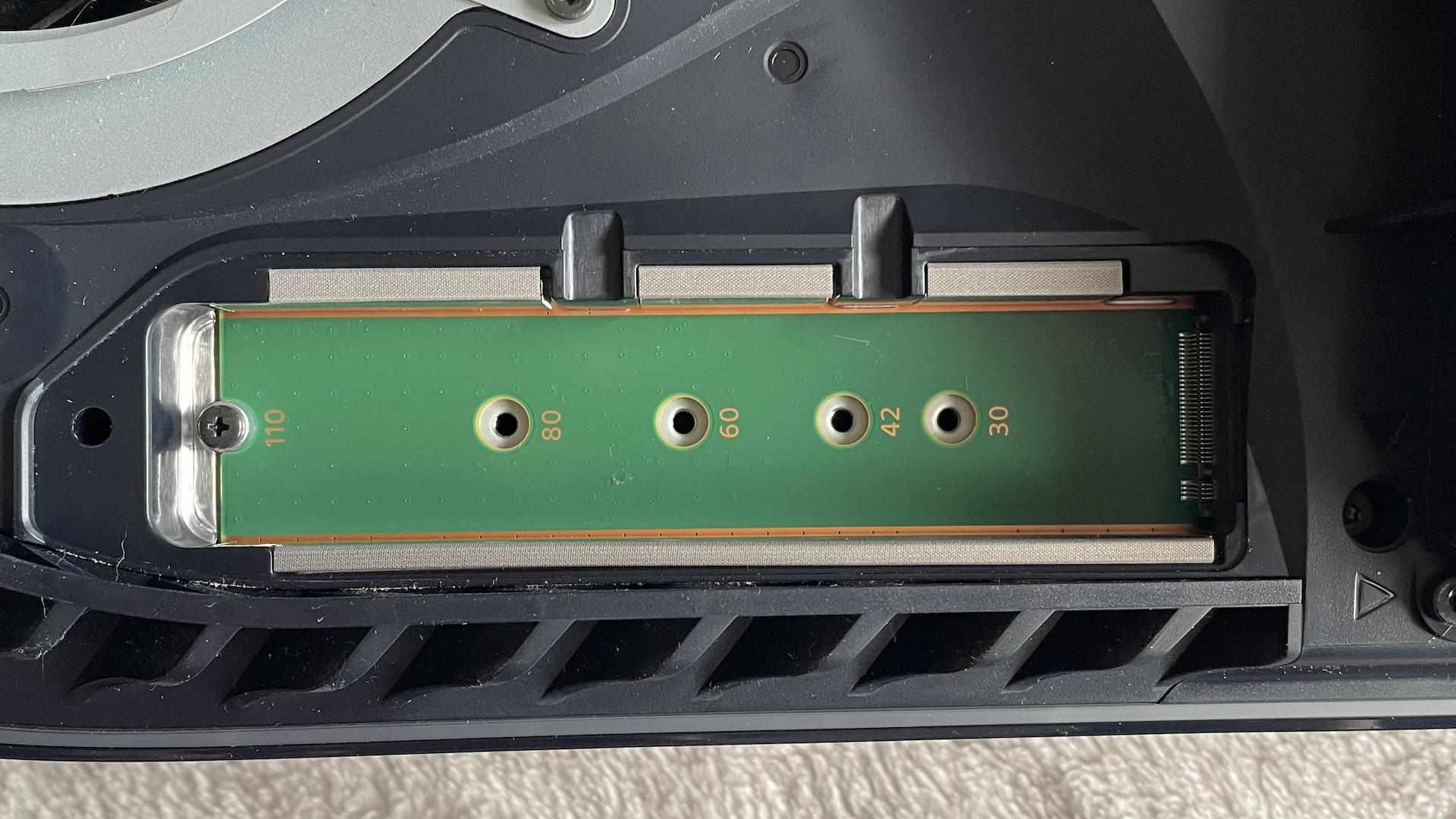
Une fois la plaque retirée, vous ne pouvez pas manquer l’emplacement du SSD. Il se trouve sous le gros ventilateur.
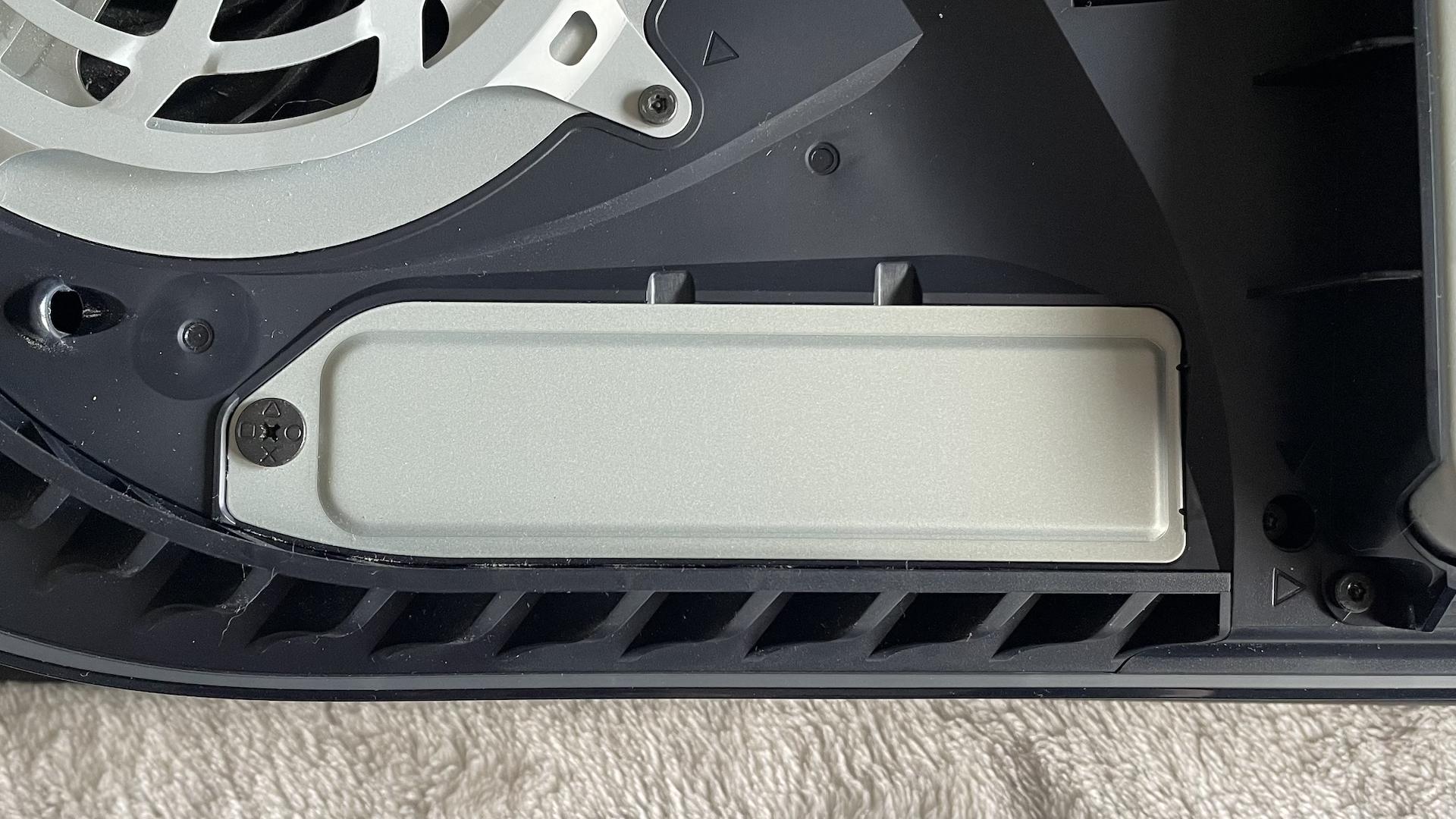
Pour installer le SSD, suivez ces étapes :
- Retirer la vis du capot (on la reconnaît grâce aux quatre symboles PlayStation) ;
- Retirer la vis du gabarit ;
- Placer le gabarit en fonction de la taille de votre SSD ;
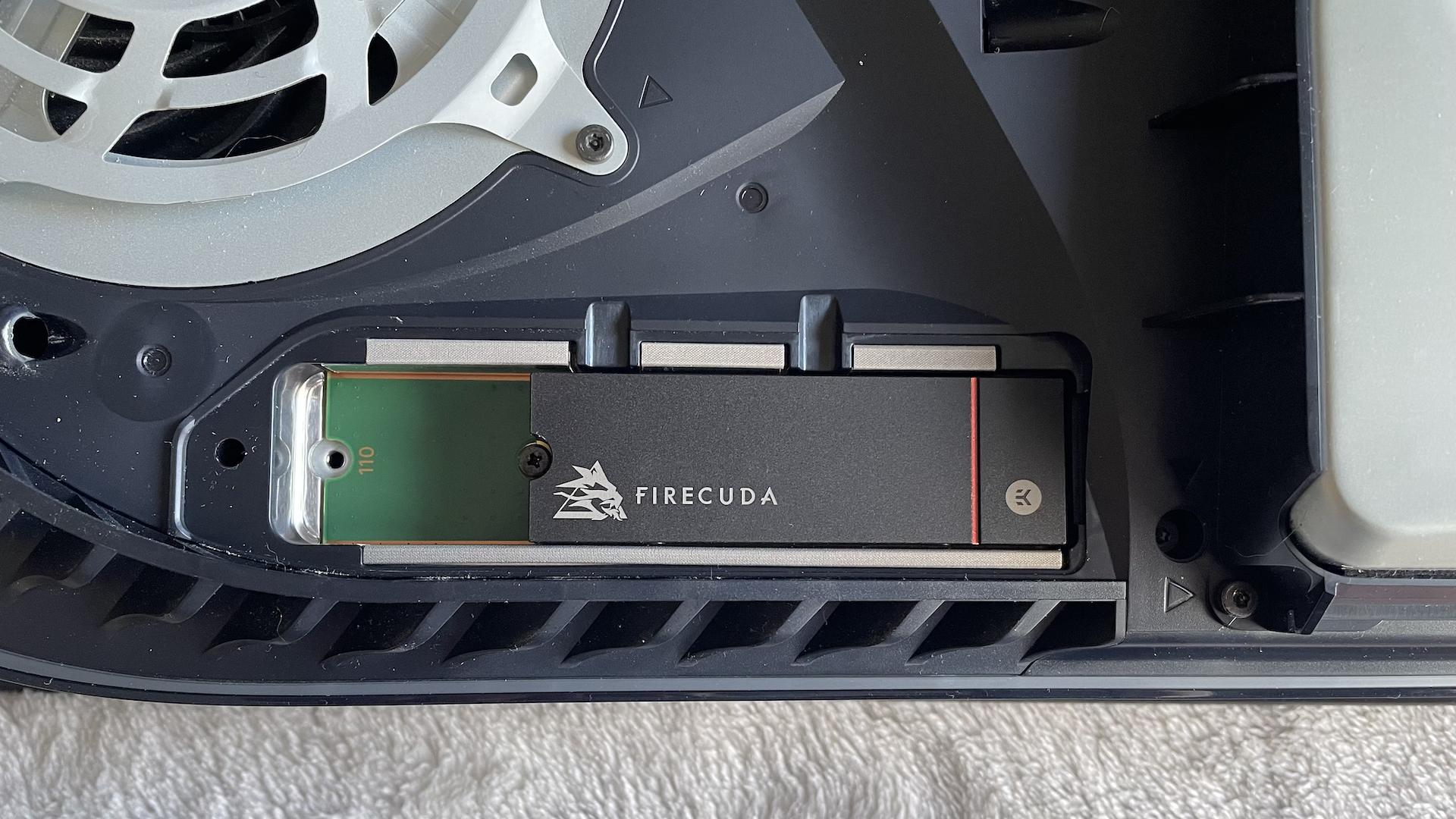
- Insérer le SSD (un léger clic doit retentir et il ne faut pas s’inquiéter s’il bouge un peu à cette étape) ;
- Fixer le SSD grâce au gabarit (en remettant la vis) ;
- Remettre le capot.
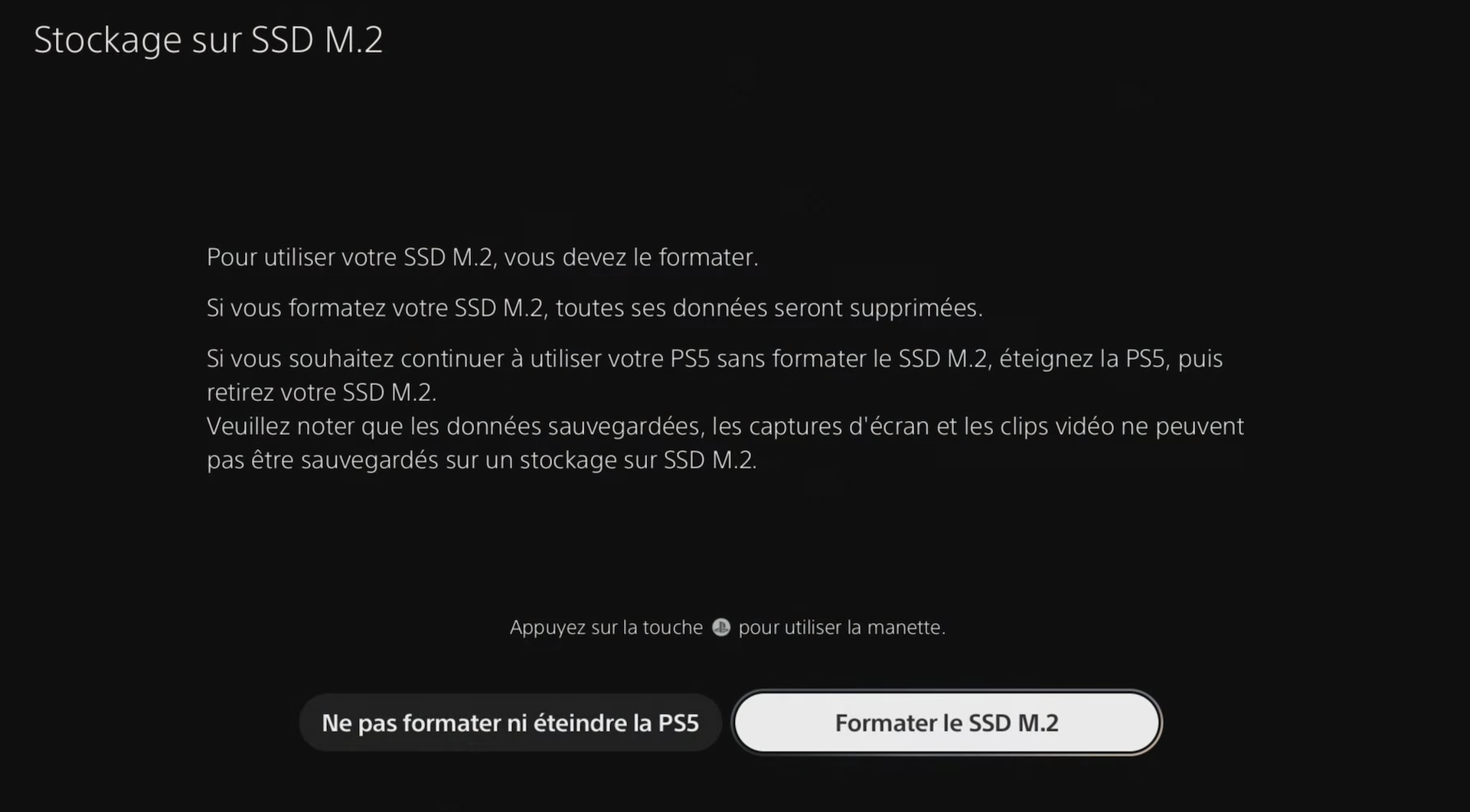
Il suffit ensuite de rebrancher et d’allumer sa PS5. Elle détecte d’elle-même le SSD et affiche un guide pour le formater, ce qui efface toutes les données qu’il contient.
Les performances
Si toutes les étapes ont été respectées, vous retrouverez le SSD dans les paramètres de la console (onglet « Stockage »). Avec deux espaces à sa disposition, la joueuse ou le joueur peut choisir d’installer les jeux automatiquement sur l’un ou l’autre (par défaut, ce sera sur le stockage de la console). Il est aussi possible de transférer un jeu d’un espace à l’autre, rapidement puisque les deux supports sont des SSD.
Que se passe-t-il si le SSD que vous installez est plus rapide que celui de la console ? Pas grand-chose. Nous l’avons vérifié avec le FireCuda 530 de Seagate, plus rapide sur le papier (6 557 Mo/s contre 5 500 Mo/s). Au mieux, il fait gagner quelques secondes au lancement d’un jeu. Sony prévient d’ailleurs que tous les jeux ne tournent pas forcément aussi bien sur un SSD ajouté, même plus rapide que le stockage interne.
Temps d’accès aux jeux (depuis le menu principal de la console) :
| Installé sur la PS5 | Installé sur le SSD Seagate | |
| Returnal | 34 s | 30 s |
| Kena: Bridge of Spirits | 14 s | 13 s |
| Deathloop | 35 s | 34 s |
Attention, les données sauvegardées, les captures d’écran et les clips vidéo ne peuvent pas être mis sur le SSD.
Combien ça coûte ?
Vous n’êtes pas sans savoir que nous vivons actuellement une crise des composants de stockage et de mémoire. Les SSD n’y échappent pas. Il y a quelques années, avant l’inflation, 1 To se monnayait aux alentours de 100 €. Aujourd’hui, il faut compter entre 150 et 200 € pour faire une bonne affaire.
On vous recommande par exemple le Lexar NQ790, à 167,99 € pour 1 To (prix relevé le 28 octobre).
L’alternative
Il existe une alternative à l’intégration d’un SSD, mais elle est contraignante. On peut en effet stocker des jeux PS5 sur un disque dur externe branché en USB, mais pas y jouer. Il faut les recopier sur le stockage interne ou sur le SSD ajouté pour les lancer.
Les prérequis :
- Vitesse de transfert de 5 Gbit/s ou plus (SuperSpeed USB) ;
- Capacité comprise entre 250 Go et 8 To ;
- Pas de hub USB ;
- Un seul disque dur branché à la fois.
À noter que les jeux PS4 ne sont pas concernés : ils peuvent être lus depuis un disque dur externe.
+ rapide, + pratique, + exclusif
Zéro publicité, fonctions avancées de lecture, articles résumés par l'I.A, contenus exclusifs et plus encore.
Découvrez les nombreux avantages de Numerama+.
Vous avez lu 0 articles sur Numerama ce mois-ci
Tout le monde n'a pas les moyens de payer pour l'information.
C'est pourquoi nous maintenons notre journalisme ouvert à tous.
Mais si vous le pouvez,
voici trois bonnes raisons de soutenir notre travail :
- 1 Numerama+ contribue à offrir une expérience gratuite à tous les lecteurs de Numerama.
- 2 Vous profiterez d'une lecture sans publicité, de nombreuses fonctions avancées de lecture et des contenus exclusifs.
- 3 Aider Numerama dans sa mission : comprendre le présent pour anticiper l'avenir.
Si vous croyez en un web gratuit et à une information de qualité accessible au plus grand nombre, rejoignez Numerama+.

Toute l'actu tech en un clin d'œil
Ajoutez Numerama à votre écran d'accueil et restez connectés au futur !

Pour ne rien manquer de l’actualité, suivez Numerama sur Google !
Certains liens de cet article sont affiliés. On vous explique tout ici.