
Vous avez hâte de découvrir les nouveautés d’iOS 27 ? Si le nouveau Siri AI, véritable star de cette mise à jour, est bloqué en Europe (on peut tricher, mais ce n’est pas confortable), les autres nouveautés et la promesse d’une meilleure stabilité peuvent donner envie de ne pas attendre la version finale en septembre.
Comme tous les étés depuis plusieurs années, Apple propose une bêta publique de son futur système d’exploitation, pour que les curieux puissent l’installer en avant-première. iOS 27 bêta est disponible au téléchargement depuis le 13 juillet 202 et se calque sur la troisième bêta développeur.
La bêta publique d’iOS 27 est-elle stable ?
Première chose importante : une bêta d’un système d’exploitation n’est jamais aussi stable qu’une version finale. Apple publie une bêta publique lorsqu’elle estime que son nouvel iOS est suffisamment stable pour un usage au quotidien, mais ne garantit pas l’absence de bugs. N’installez pas iOS 27 bêta sur un iPhone dont vous avez vraiment besoin.
Cela dit, cette première bêta publique correspond à la troisième bêta développeur, déjà bien plus aboutie que les toutes premières versions de test. Puisque iOS 27 met l’accent sur la stabilité, la bêta est meilleure que d’autres sorties les années précédentes. Reste une réalité : certaines apps sont incompatibles, certains processus en arrière-plan font surchauffer le téléphone et la batterie peut prendre un coup.
Comment installer iOS 27 bêta publique sur son iPhone ?
Pour installer iOS 27 bêta, voilà ce qu’il faut faire :
Étape 1 : sauvegarder son appareil
Première étape indispensable : sauvegarder votre iPhone. L’option la plus simple est de vous rendre dans Réglages, de toucher votre nom en haut de l’écran, de choisir iCloud puis Sauvegarde iCloud. Attention : une sauvegarde réalisée sous iOS 27 est incompatible avec iOS 26. Sans sauvegarde récente effectuée sous iOS 26, impossible de faire machine arrière sans perdre vos données.
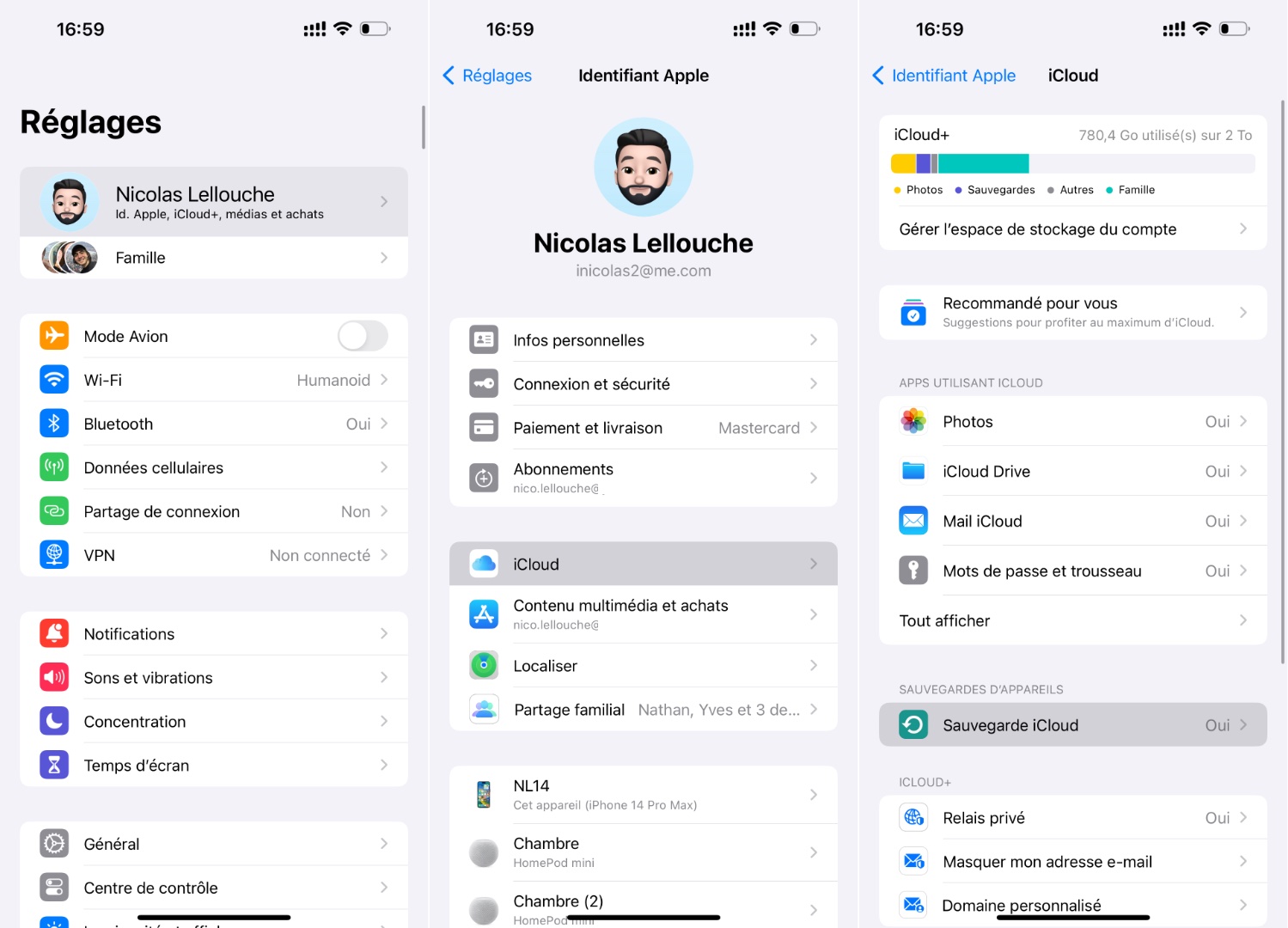
Si vous n’avez pas assez de stockage iCloud, vous pouvez procéder à une sauvegarde sur votre ordinateur depuis le Finder sur Mac ou l’application Appareils Apple sur Windows.

Étape 2 : rejoindre le programme bêta d’iOS 27
Autre étape obligatoire : s’inscrire au programme bêta d’Apple.
Rendez-vous sur le site beta.apple.com et sélectionnez l’option S’inscrire. Il faut se connecter avec l’identifiant Apple associé à son téléphone, puis accepter les conditions générales affichées à l’écran.

À noter que cette étape débloque toutes les bêtas. Vous pourrez aussi installer iPadOS 27, watchOS 27 ou macOS 27 sur vos autres appareils.
Étape 3 : installer iOS 27 sur son iPhone
Pour installer iOS 27, rendez-vous dans l’application Réglages. Allez dans Général, choisissez Mise à jour logicielle et attendez que le sous-menu « Mise à jour bêta » apparaisse (s’il n’apparaît pas, revenez en arrière et réessayez). Sélectionnez-le, et vous devriez voir l’option iOS 27 Public Beta. Après l’avoir sélectionnée, touchez Retour et iOS 27 sera proposé au téléchargement.
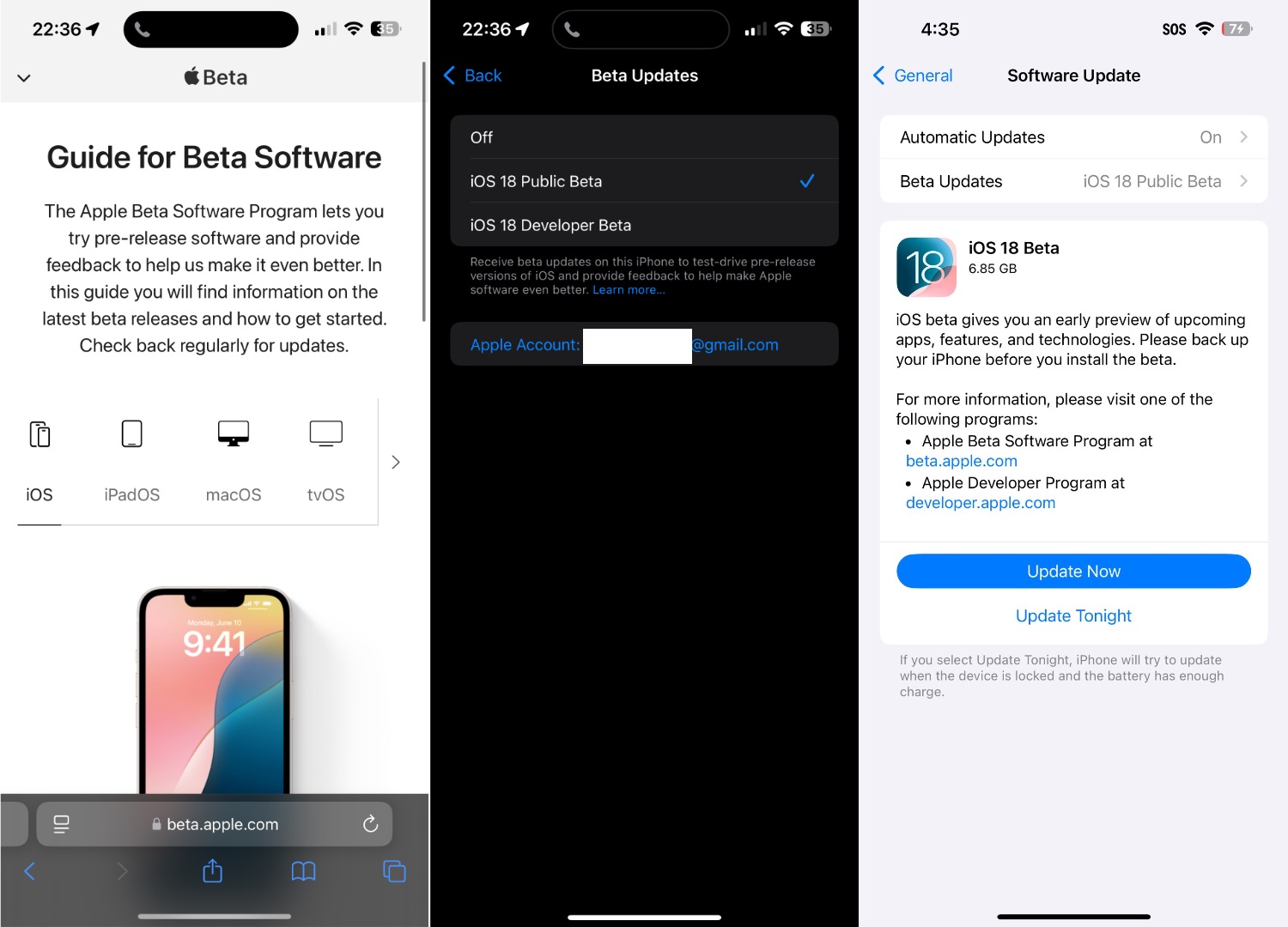
L’installation prendra entre 20 et 40 minutes en fonction de votre connexion. Le téléchargement devrait dépasser les 10 Go.
Quels sont les iPhone compatibles avec iOS 27 ?
Tous les iPhone à partir de l’iPhone 11 peuvent installer iOS 27. Les iPhone SE de 2020 et 2022 y ont aussi droit. Attention toutefois : la compatibilité ne garantit pas l’accès à toutes les nouveautés. Le nouveau Siri et Apple Intelligence nécessitent au minimum un iPhone 15 Pro ou un modèle de la gamme iPhone 16.
Quand sortira la version finale d’iOS 27 ?
Les testeurs de la bêta publique d’iOS 27 recevront une nouvelle version approximativement tous les 14 jours, avec des mises à jour plus régulières à la fin du cycle (tous les 7 jours). La « release candidate » arrivera le soir de l’annonce de l’iPhone 18, en septembre. Elle devrait être identique à la version finale.
Les personnes qui ne veulent pas entendre parler d’une bêta devront attendre mi-septembre, lors du lancement de la version finale d’iOS 27.
Peut-on revenir à iOS 26 si la bêta est trop buggée ?
Oui, mais ce n’est pas facile. Pour revenir à iOS 26, il faudra impérativement réinitialiser son iPhone depuis un Mac ou un PC, pour revenir à la configuration d’usine. D’où l’importance de sauvegarder son appareil : sans sauvegarde récente sous iOS 26, impossible de retrouver ses données dans iOS 26.

Vous avez lu 0 articles sur Numerama ce mois-ci
Tout le monde n'a pas les moyens de payer pour l'information.
C'est pourquoi nous maintenons notre journalisme ouvert à tous.
Mais si vous le pouvez,
voici trois bonnes raisons de soutenir notre travail :
- 1 Numerama+ contribue à offrir une expérience gratuite à tous les lecteurs de Numerama.
- 2 Vous profiterez d'une lecture sans publicité, de nombreuses fonctions avancées de lecture et des contenus exclusifs.
- 3 Aider Numerama dans sa mission : comprendre le présent pour anticiper l'avenir.
Si vous croyez en un web gratuit et à une information de qualité accessible au plus grand nombre, rejoignez Numerama+.

Toute l'actu tech en un clin d'œil
Ajoutez Numerama à votre écran d'accueil et restez connectés au futur !

Un édito exclusif, un guide, une reco de lecture et l’agenda de la rédaction : c’est ce que vous trouverez tous les jeudis dans ToujoursPlus, la newsletter tech écrite par Julien Cadot. Inscrivez-vous gratuitement ici !