
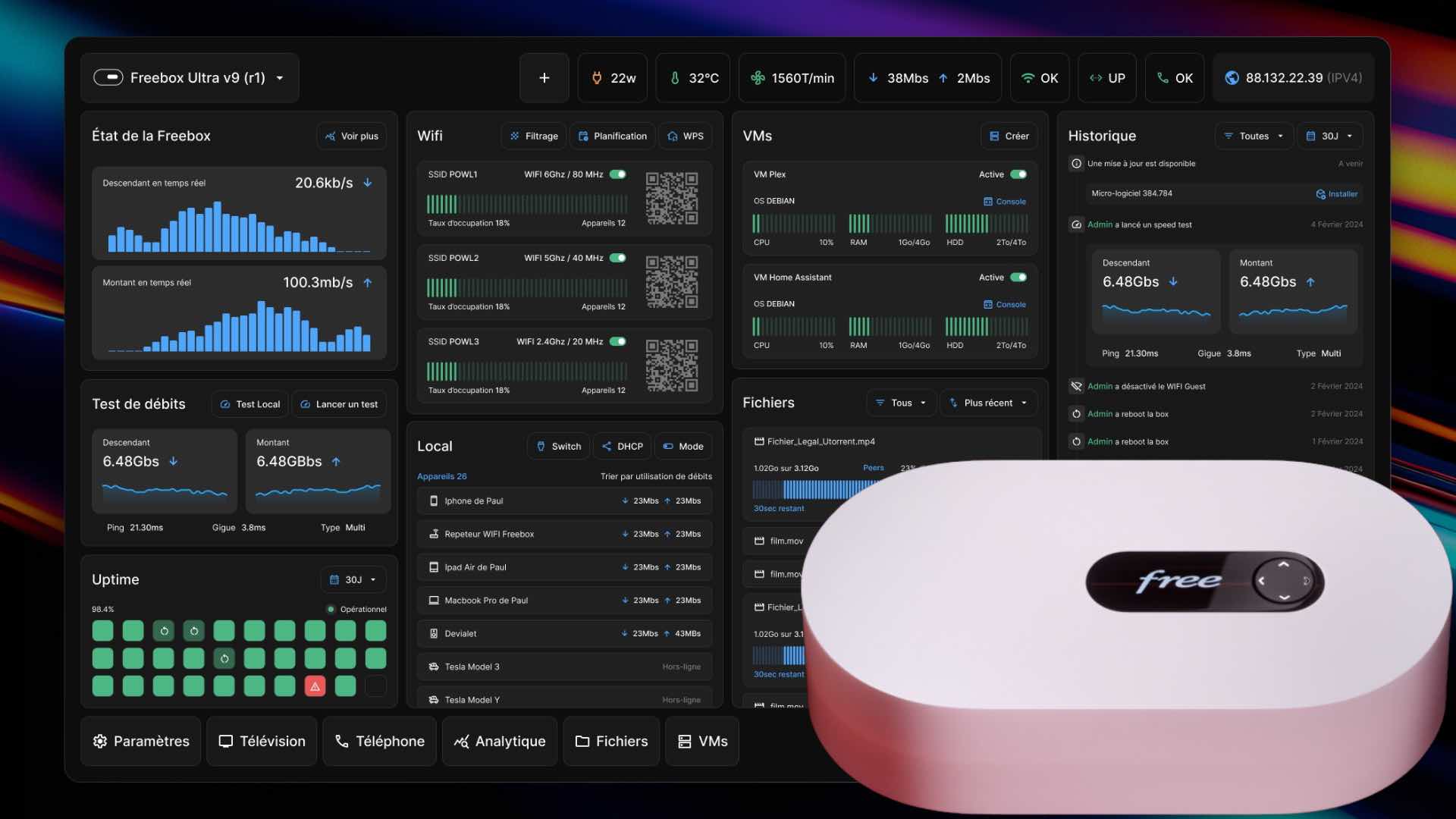
Tout est parti d’un simple montage. Le 5 février 2024, le designer français Powlisher, très actif sur Twitter/X, publiait une capture d’écran de ce qu’il présentait comme une version « retravaillée du design de Freebox OS ». Son concept était aussi simple qu’élégant : il imaginait un Freebox OS façon dashboard, avec un thème sombre, des courbes et des indicateurs minimalistes. L’idée était de fusionner toutes les informations disponibles dans l’interface enfantine de Freebox OS sur une seule et même page, façon Home Assistant (pour les amoureux de domotique).


Un an et demi plus tard : le projet est devenu réalité. Grâce au travail du développeur HG07H, il est possible de faire tourner sur sa machine le nouveau Freebox OS, qui accède aux informations de la box en temps réel.
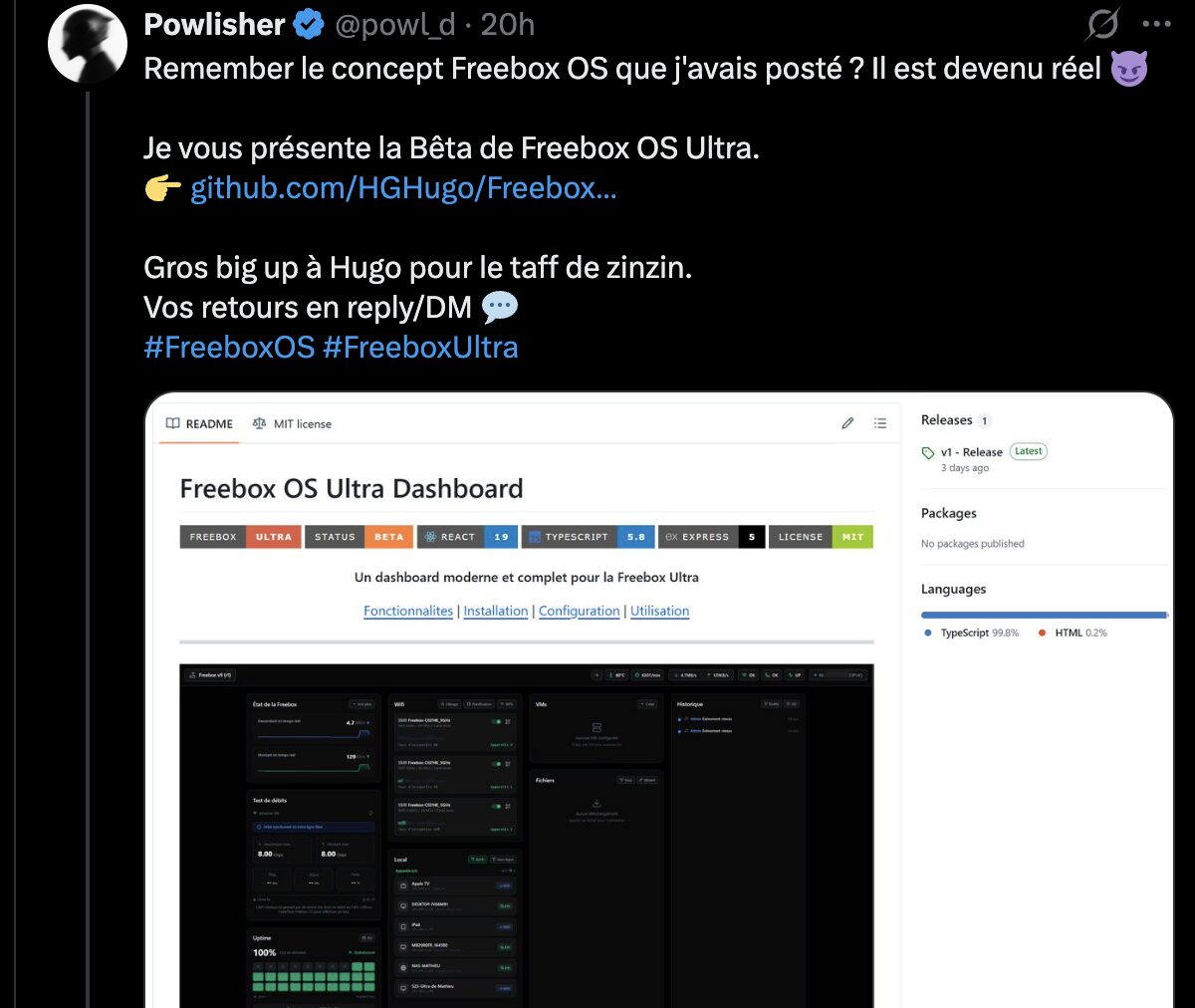
Un test en cours sur Freebox Ultra, Freebox Pop et Freebox Delta
Officiellement, le projet, qui s’appelle « Freebox OS Ultra Dashboard » sur Github, est réservé à la Freebox Ultra. Mais ses concepteurs nous indiquent également proposer une version pour la Freebox Pop et la Freebox Delta. Il permet depuis l’interface remaniée d’accéder :
- aux courbes de débit en temps réel,
- à l’historique de la bande passante et de la température,
- au statut de connexion,
- aux informations système sur la box,
- à la liste des appareils connectés,
- à la gestion du Wi-Fi,
- à la gestion des VPN,
- aux téléchargements et au gestionnaire de fichiers,
- au journal d’appels et au répondeur,
- aux machines virtuelles,
- aux paramètres de la Freebox (configuration, redémarrage, contrôle parental)…
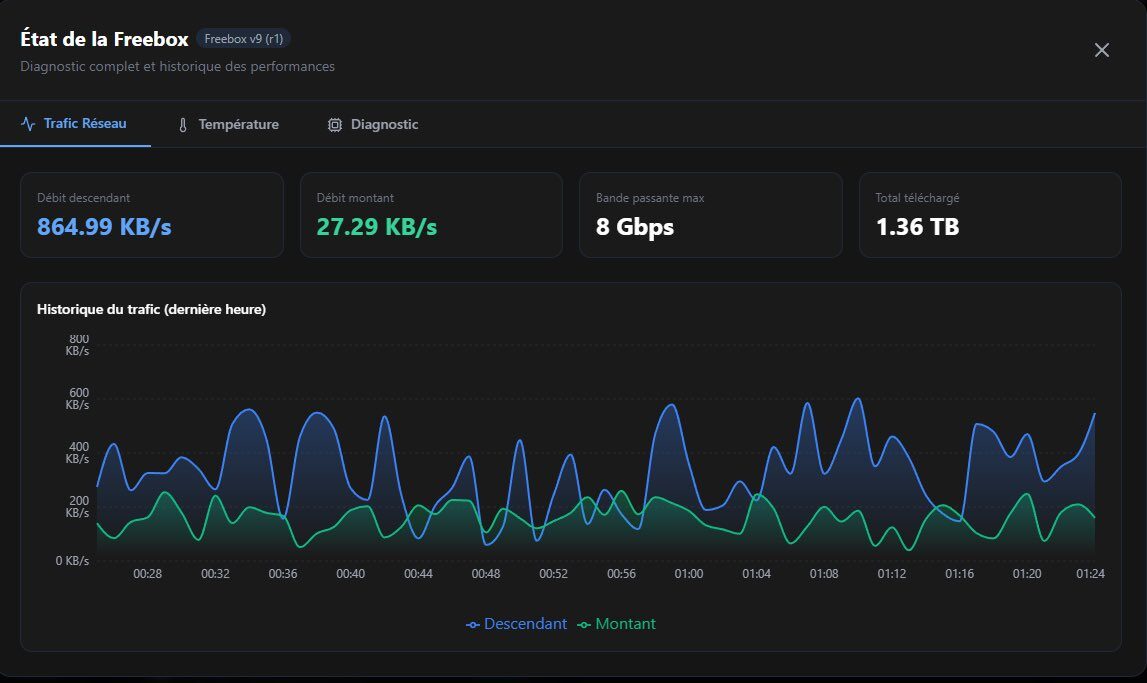
À noter que le projet ne fonctionne qu’en réseau local : il n’est pas possible de se connecter à sa Freebox à distance.
Comment configurer l’interface de « Freebox OS Ultra » sur son ordinateur ?
Attention : l’installation de Freebox OS Ultra n’est pas aussi simple que la consultation d’une URL : il faut installer le programme sur son ordinateur, puis le démarrer en local.
Étape 1 : Node.js
Pour faire tourner ce tableau de bord, il faut vous assurer d’avoir Node.js installé sur votre ordinateur. Allez sur le site officiel de Node.js pour vous assurer que tout est OK.
Étape 2 : Récupérer le projet
Depuis le terminal de votre ordinateur, téléchargez le projet :
- Ouvrez votre Terminal (sur Mac/Linux) ou PowerShell (sur Windows).
- Tapez la commande suivante pour télécharger le code :
git clone https://github.com/HGHugo/FreeboxOS-Ultra-Dashboard.git(Si vous n’avez pas Git installé, vous pouvez aussi télécharger le projet en ZIP depuis la page GitHub du projet, puis le dézipper) - Entrez dans le dossier du projet :
cdFreeboxOS-Ultra-Dashboard - Tapez simplement :
npm installpour installer les bibliothèques concernées.
Étape 4 : La configuration
- Dans le dossier du projet, vous trouverez un fichier nommé
.env.example. - Copiez-le et renommez la copie en
.env. - Ouvrez ce fichier
.envavec le Bloc-notes. - Vérifiez la ligne
FREEBOX_URL. Par défaut, elle est souvent surhttps://mafreebox.freebox.fr, ce qui est correct pour 99% des gens. - Vérifiez la ligne
FREEBOX_LOCAL_IP. Elle doit correspondre à l’IP locale de votre box (généralement192.168.1.254). Sauvegardez et fermez.
Étape 5 : La première configuration
- Dans votre terminal, tapez :
npm run dev - Le terminal va vous dire que le serveur tourne (souvent sur
http://localhost:5173). - Ouvrez votre navigateur web et allez à cette adresse.
- Cliquez sur le bouton Autoriser qui apparaît sur la page web.
- Courez vers votre Freebox : un message s’affiche sur son petit écran LCD demandant l’autorisation pour l’application. Appuyez sur la flèche pour autoriser l’installation.
Si tout va bien, vous devriez pouvoir faire fonctionner le nouveau Freebox OS depuis l’adresse http://localhost:5173, que vous pouvez ajouter en favori. Le GitHub du projet détaille la procédure si besoin de plus d’infos.
+ rapide, + pratique, + exclusif
Zéro publicité, fonctions avancées de lecture, articles résumés par l'I.A, contenus exclusifs et plus encore.
Découvrez les nombreux avantages de Numerama+.
Vous avez lu 0 articles sur Numerama ce mois-ci
Tout le monde n'a pas les moyens de payer pour l'information.
C'est pourquoi nous maintenons notre journalisme ouvert à tous.
Mais si vous le pouvez,
voici trois bonnes raisons de soutenir notre travail :
- 1 Numerama+ contribue à offrir une expérience gratuite à tous les lecteurs de Numerama.
- 2 Vous profiterez d'une lecture sans publicité, de nombreuses fonctions avancées de lecture et des contenus exclusifs.
- 3 Aider Numerama dans sa mission : comprendre le présent pour anticiper l'avenir.
Si vous croyez en un web gratuit et à une information de qualité accessible au plus grand nombre, rejoignez Numerama+.
Toute l'actu tech en un clin d'œil
Ajoutez Numerama à votre écran d'accueil et restez connectés au futur !
Tous nos articles sont aussi sur notre profil Google : suivez-nous pour ne rien manquer !