
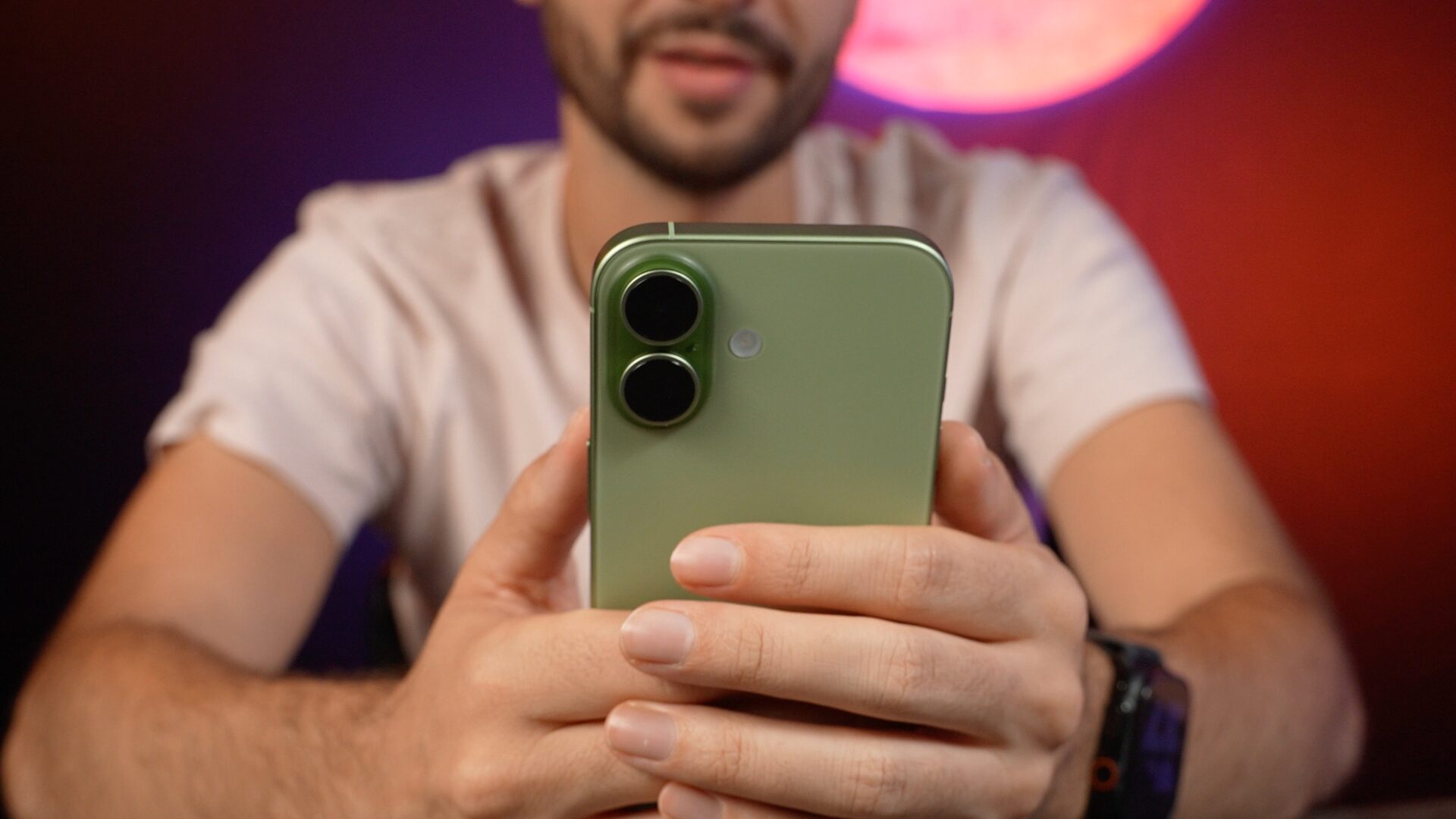
Le repas de Noël est fini, la bûche décimée et les bouts de papiers-cadeaux envahissent le sol. Il est l’heure de partir à la découverte de votre tout nouveau smartphone !
Pour bien commencer sa vie avec un nouveau smartphone en 2025, il y a quelques astuces à connaître. D’abord, le transfert de données n’a jamais été aussi simple. Ensuite, il existe des paramètres à maîtriser pour utiliser son appareil dans les meilleures conditions.

1) Connectez-vous à un compte Google/Apple et activez la localisation à distance
L’iPhone et les smartphones Android ont une fonction qui leur permet d’être localisés à distance. En 2025, ils peuvent même être retrouvés sans batterie ou éteints, grâce à un système de maillage entre les smartphones. Pour vérifier que le filet de sécurité est actif :
Sur Android
- Allez dans l’app Paramètres et cherchez les réglages liés à Google.
- Cliquez sur Localiser mon appareil.
- Vérifiez que l’option est activée.
- Appuyez sur « Localisation hors ligne » et choisissez « Dans toutes les zones » pour que le téléphone soit repérable même sans connexion internet active.
- En cas de pépin, tout se passe sur le site de Google.

Sur iPhone :
- Allez dans l’app Réglages > [Votre Nom].
- Choisissez Localiser > Localiser mon iPhone.
- Vérifiez que les toutes les options sont au vert.
- Localisez votre téléphone sur iCloud.com ou depuis l’application Localiser.

2) Utilisez un code sécurisé (et la protection antivol)
Nos téléphones contiennent désormais nos clés de voiture, nos cartes bancaires et nos papiers d’identité. Le code « 0000 »est à proscrire absolument. La norme aujourd’hui est la biométrie (Face ID ou empreinte), doublée d’un code complexe. On vous conseille de mettre au minimum six chiffres : c’est beaucoup plus prudent.
Sur Android :
- Allez dans Paramètres > Sécurité et confidentialité > Déverrouillage de l’appareil (les réglages ont des noms différents d’une marque à l’autre)
- Enregistrez vos empreintes digitales (les deux pouces, c’est mieux) et votre visage.
- Modifiez votre code avec une combinaison à six chiffres.
- Bonus : Cherchez l’option Protection contre le vol. Si votre téléphone détecte un mouvement brusque (comme un arrachage de main) suivi d’une fuite, il se verrouille instantanément.

Sur iPhone :
- Allez dans Réglages > Face ID et code.
- Configurez un code à six chiffres et Face ID.
- Bonus : Activez la Protection en cas de vol de l’appareil. C’est la fonction la plus importante ajoutée ces dernières années : si un voleur a votre code et votre iPhone, il ne pourra pas changer votre mot de passe Apple ID ou désactiver la localisation sans votre visage (Face ID).

3) Activez les sauvegardes automatiques
Aujourd’hui, perdre son téléphone est embêtant, mais perdre ses photos est un drame. L’automatisation est la clé : ne comptez pas sur vous-même pour faire des copies manuelles.
Sur Android :
- Ouvrez Paramètres > Google > Sauvegarde.
- Vérifiez que la sauvegarde Google One est active. Elle couvre vos SMS, historiques d’appels et paramètres.
- Pour les photos, direction l’app Google Photos > Cliquez sur votre profil > Sauvegarde. Attention, les 15 Go gratuits partent vite !

Sur iPhone :
- Ouvrez Réglages > Votre Nom > iCloud.
- Allez dans Sauvegarde iCloud et activez-la.

4) Personnalisez vos raccourcis de contrôle
Que ce soit sur iPhone ou sur Android, les raccourcis ont bien changé. Ce ne sont plus de simples interrupteurs, mais de véritables tableaux de bord modulables.
Sur Android :
- Glissez deux fois votre doigt depuis le haut de l’écran.
- Cliquez sur l’icône de crayon (modifier).
- Organisez les tuilkes comme vous le souhaitez.

Sur iPhone, depuis iOS 18, les menus sont personnalisables :
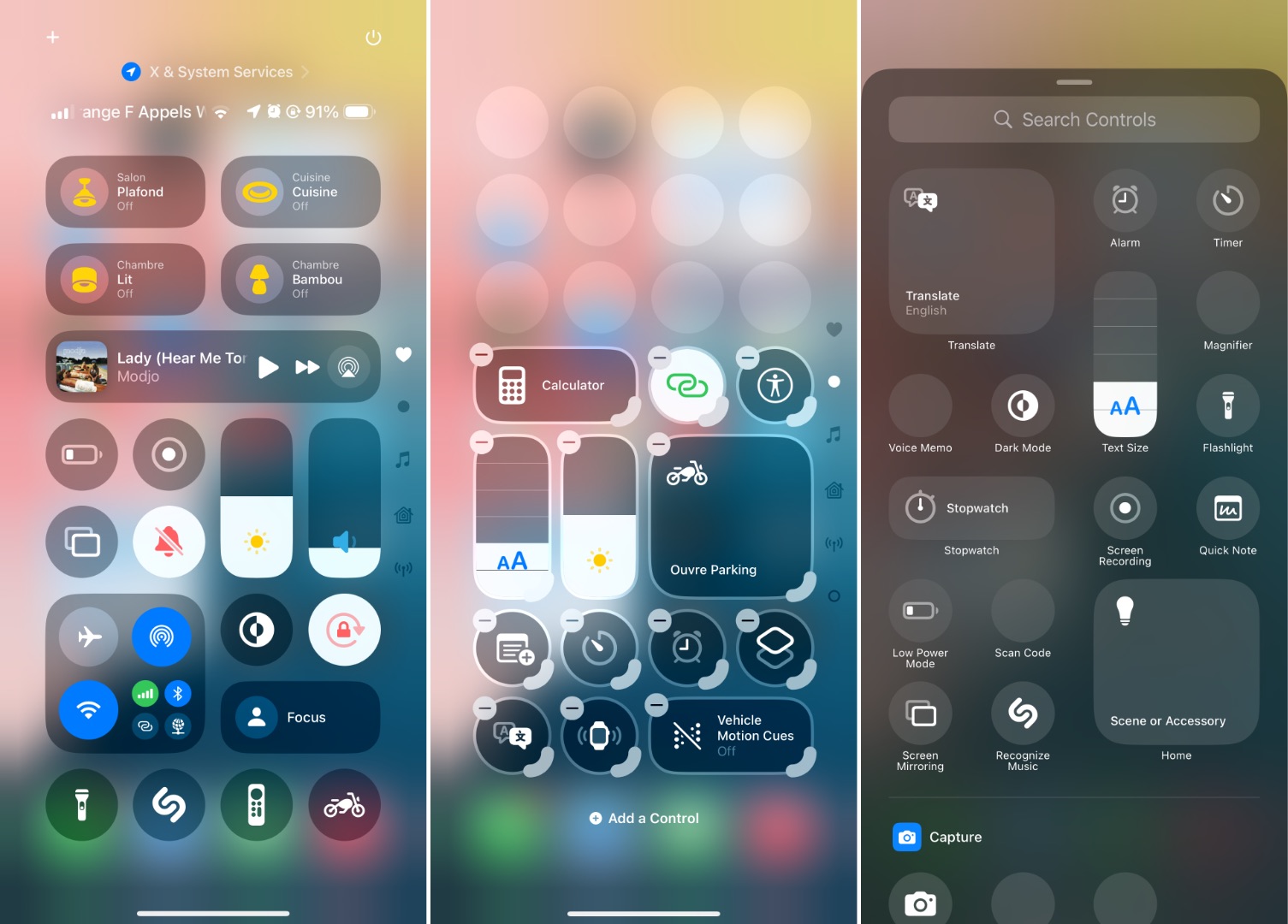
- Ouvrez le Centre de contrôle (glissez depuis le coin haut droit).
- Appuyez longuement dans le vide. Vous pouvez maintenant redimensionner les boutons, les déplacer n’importe où et même ajouter des pages entières dédiées à votre musique ou votre maison connectée.
- Vous pouvez aussi modifier les deux raccourcis sur l’écran de verrouillage.
5) Paramétrer le mode « Ne pas déranger » (Focus)
La « santé numérique » n’est plus un concept abstrait. Pour éviter le burnout dès janvier, configurez vos plages de silence. Les systèmes modernes permettent de filtrer intelligemment les notifications plutôt que de tout bloquer bêtement.
Sur Android :
- Allez dans Paramètres > Bien-être numérique et contrôle parental.
- Cliquez sur Ne pas déranger.
- Activez le mode Coucher (Bedtime mode). Il passe l’écran en noir et blanc et coupe les notifications quand vous branchez le téléphone le soir.

Sur iPhone :
- Ouvrez Réglages > Concentration.
- Ne vous limitez pas au « Ne pas déranger ». Créez un mode Travail qui masque les apps de réseaux sociaux, ou un mode Temps pour soi qui ne laisse passer que les appels de votre famille.
- Vous pouvez même associer ces modes à vos écrans de verrouillage pour changer de fond d’écran (et d’ambiance) automatiquement quand vous sortez du bureau.

6) Comment fonctionnent les gestes qui remplacent les boutons ?
Si vous venez d’un smartphone qui avait encore un bouton physique en bas de l’écran, le choc peut être rude en 2026 : il n’y a plus que de l’écran. Pas de panique, la navigation gestuelle est devenue standard et, honnêtement, bien plus fluide une fois maîtrisée.Les mouvements universels à connaître par cœur :
- Retour à l’accueil : Posez le pouce tout en bas de l’écran et glissez vivement vers le haut. C’est le nouveau « clic » sur le bouton Home.
- Voir les apps ouvertes : Faites le même geste (bas vers haut) mais marquez une pause au milieu de l’écran sans lâcher.
- Revenir en arrière : Sur iPhone, glissez votre pouce depuis le bord gauche de l’écran vers la droite. Sur Android, c’est encore mieux : vous pouvez le faire depuis le bord gauche OU le bord droit (parfait pour les gauchers comme les droitiers).
- Zapper entre les apps : Faites glisser votre doigt horizontalement sur la petite barre (ou la ligne imaginaire) tout en bas de l’écran.

Vous avez lu 0 articles sur Numerama ce mois-ci
Tout le monde n'a pas les moyens de payer pour l'information.
C'est pourquoi nous maintenons notre journalisme ouvert à tous.
Mais si vous le pouvez,
voici trois bonnes raisons de soutenir notre travail :
- 1 Numerama+ contribue à offrir une expérience gratuite à tous les lecteurs de Numerama.
- 2 Vous profiterez d'une lecture sans publicité, de nombreuses fonctions avancées de lecture et des contenus exclusifs.
- 3 Aider Numerama dans sa mission : comprendre le présent pour anticiper l'avenir.
Si vous croyez en un web gratuit et à une information de qualité accessible au plus grand nombre, rejoignez Numerama+.
Toute l'actu tech en un clin d'œil
Ajoutez Numerama à votre écran d'accueil et restez connectés au futur !

Anticipez le futur en vous inscrivant gratuitement à ToujoursPlus, la newsletter tech de référence.